GoSync:Health Connect への接続方法
2026-05-20
GoSync iOS、Apple「ヘルスケア」データの詳細分析に対応
GoSync:Health Connect への接続方法
GoSync の新バージョンのご紹介
GoSync 内でサポートされている健康データの同期!
GoSyncの使い方
GoSync,スポーツ データ同期アシスタント
GoSync:Health Connect への接続方法
2026-05-20
GoSync Android版 v1.1.6 がリリースされました!今回のアップデートでは、データ同期の最適化により安定性が向上したほか、新たなフィットネスプラットフォームとして「Health Connect」に対応いたしました 。お使いのウェアラブルデバイスを Health Connect と連携させることで、健康データやアクティビティ記録(ランニング、水泳、サイクリング、ウォーキング)を Health Connect に同期して一元管理できるようになります 。それでは、Health Connect への接続方法をご案内します!
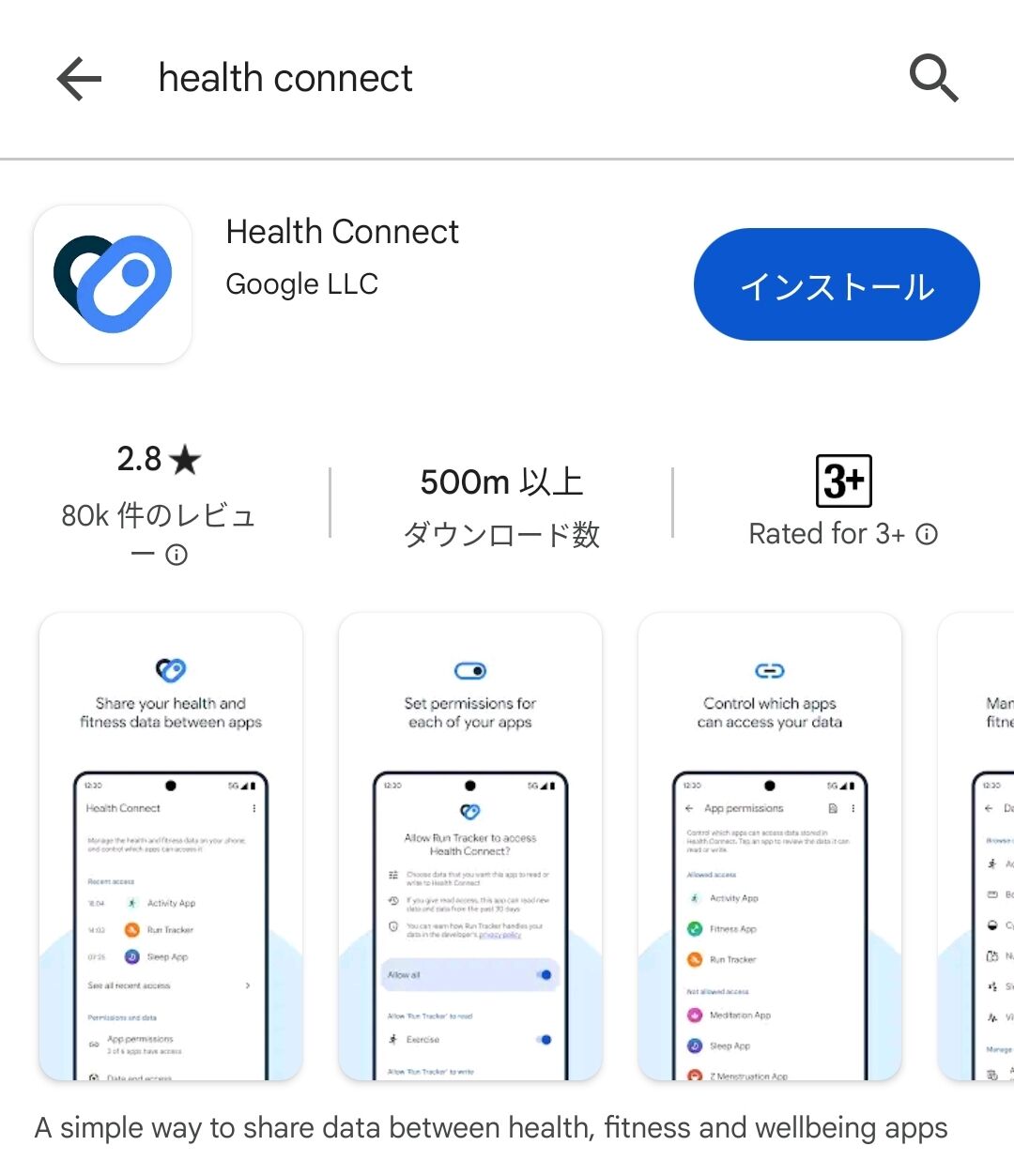
1. Health Connect のダウンロードとインストール
スマートフォンに Health Connect がまだインストールされていない場合は、Google Play ストアからダウンロードしてインストールしてください。
2. ウェアラブルデバイスと Health Connect の連携
1)ステップ 1: GoSync Android版を v1.1.6 にアップデートし、アプリを開いて 接続を作成 → 接続したいウェアラブルデバイスのブランドを選択します 。
※GoSync にウェアラブルデバイスのデータアクセス権限を付与する方法については、『GoSyncの使い方』をご参照ください 。
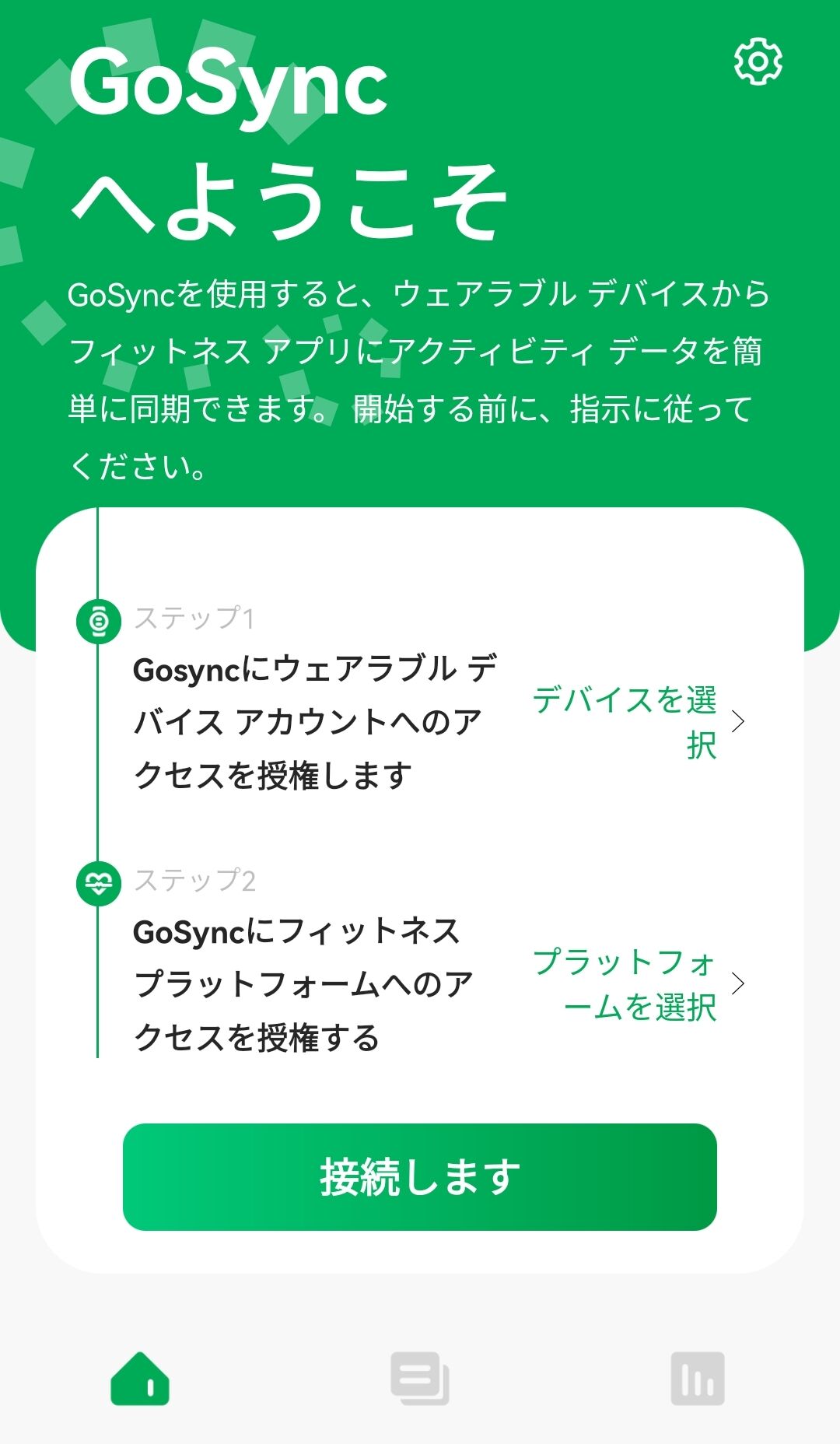
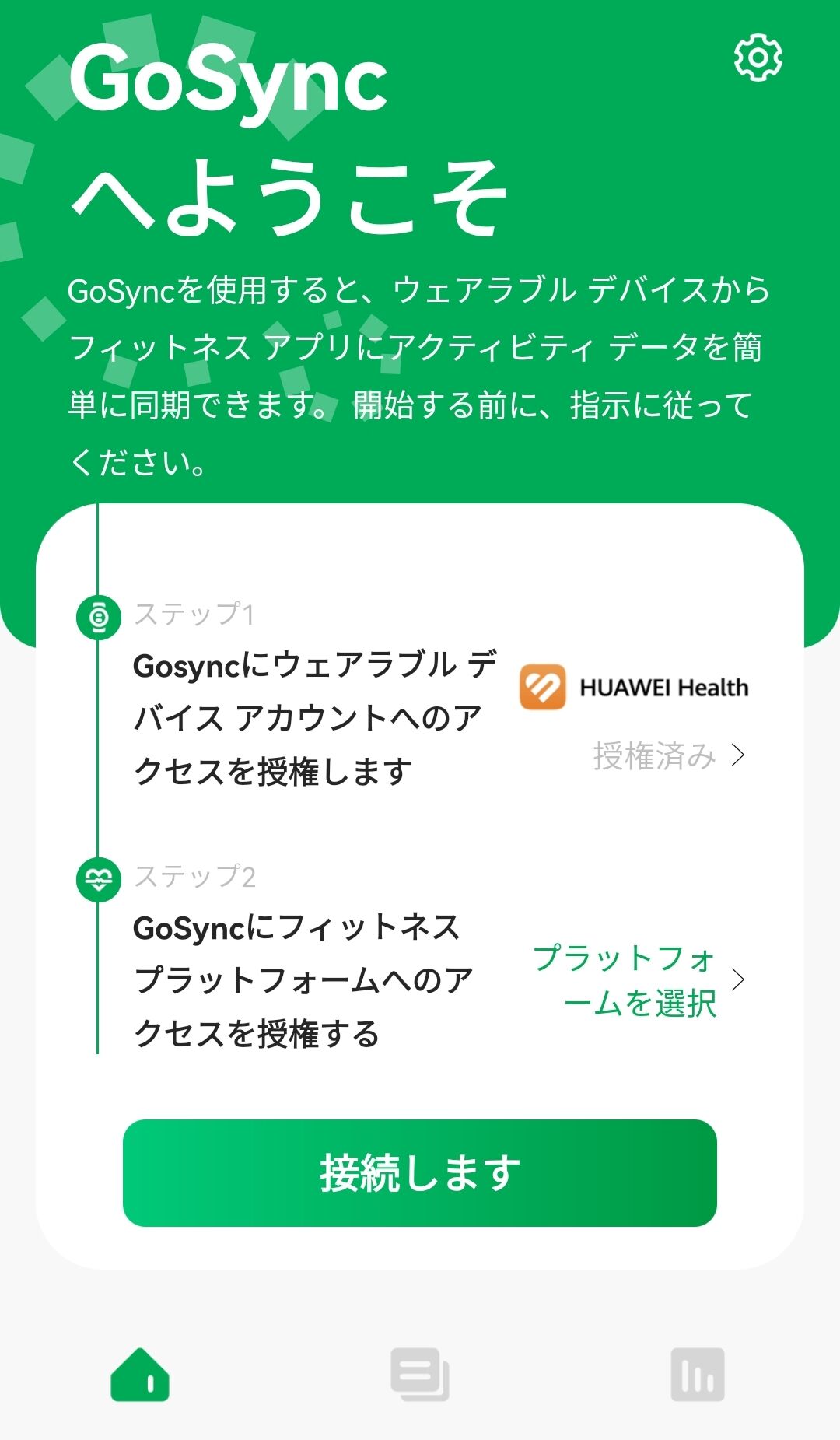
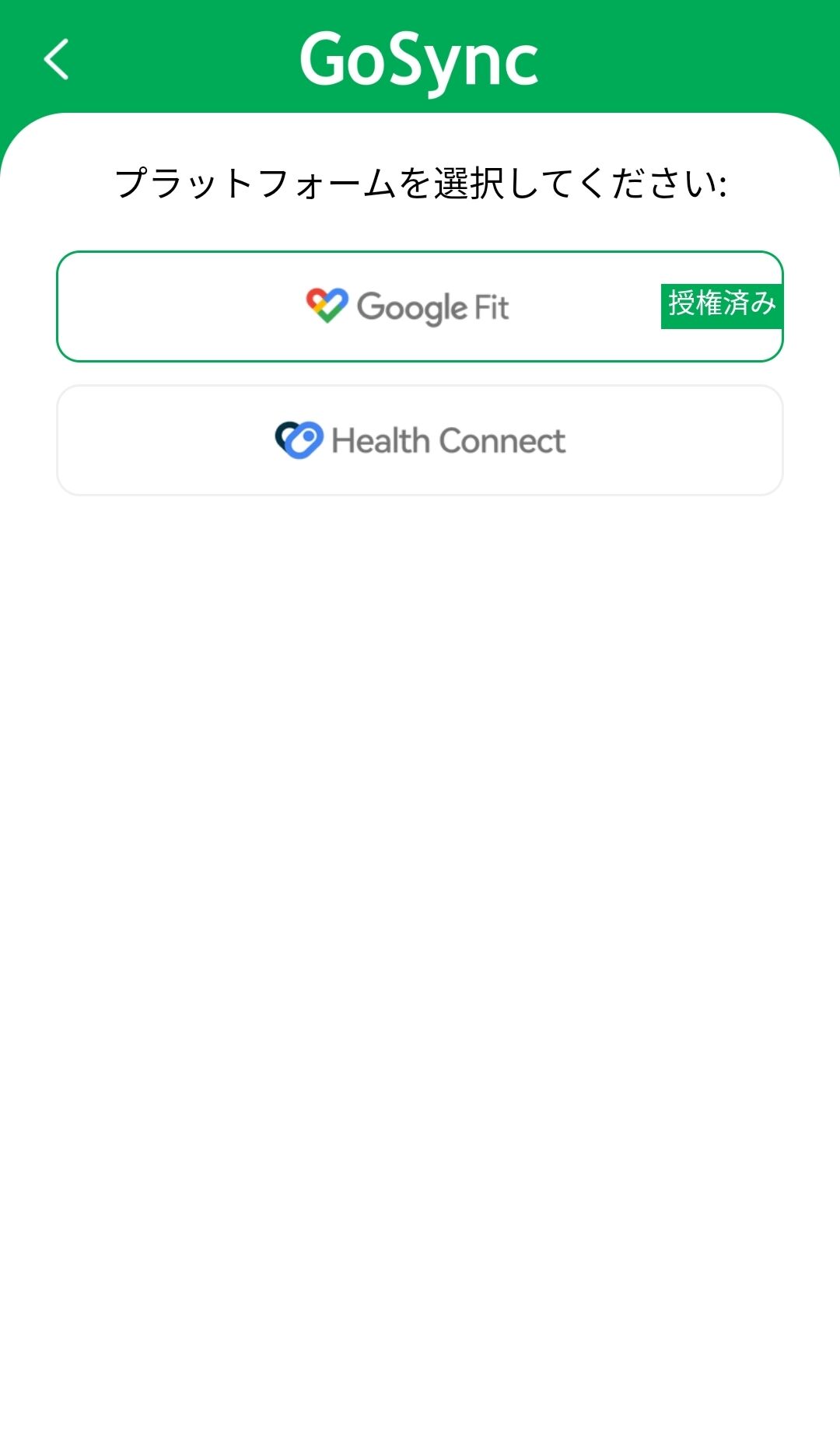
2)ステップ 2: フィットネスプラットフォームで Health Connect を選択します → 同意して続行 をタップします → Health Connect の権限設定画面で すべて許可 をオンにします → 右下の 許可 をタップします → GoSync アプリに戻り、接続 をタップします 。
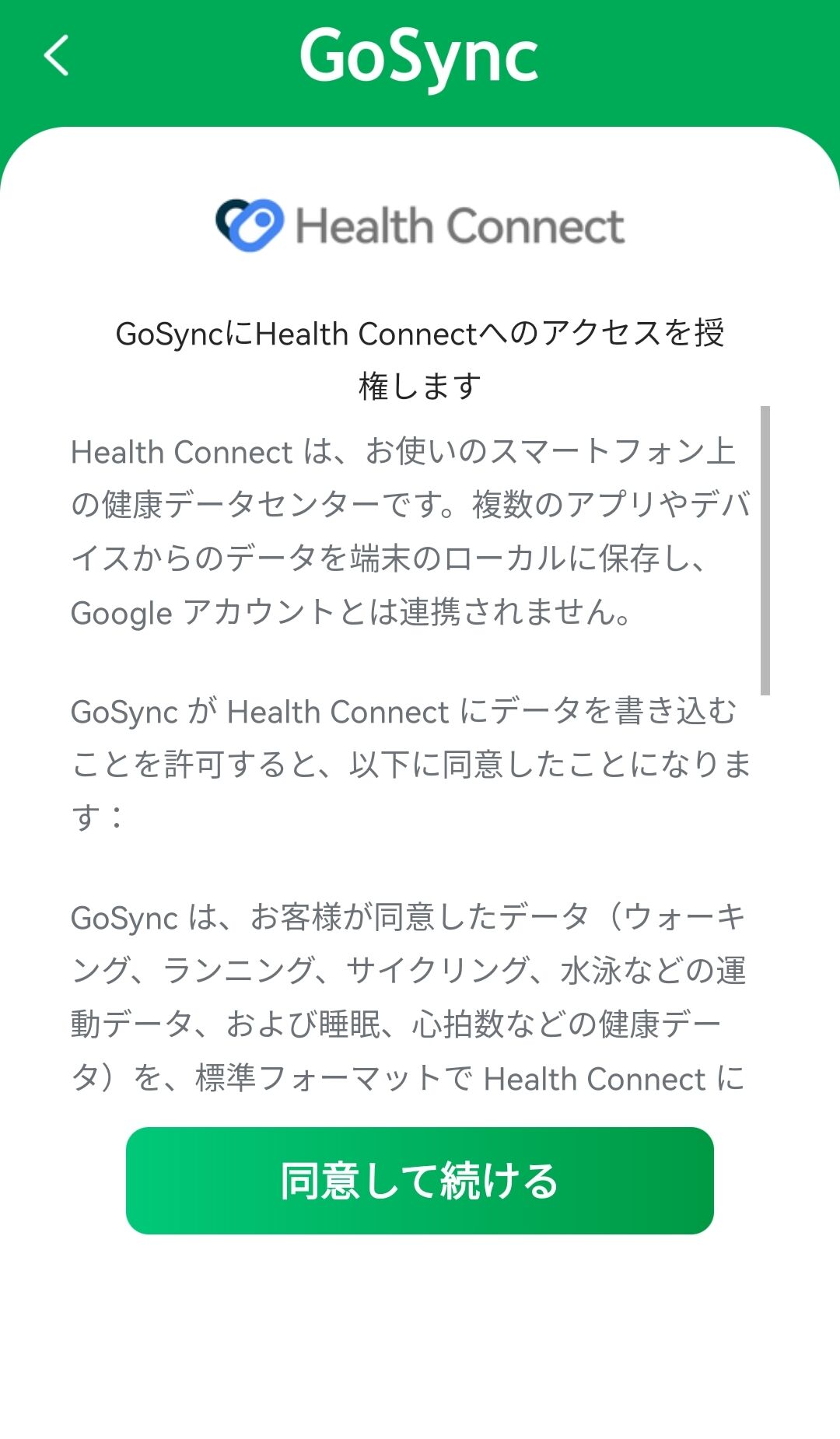
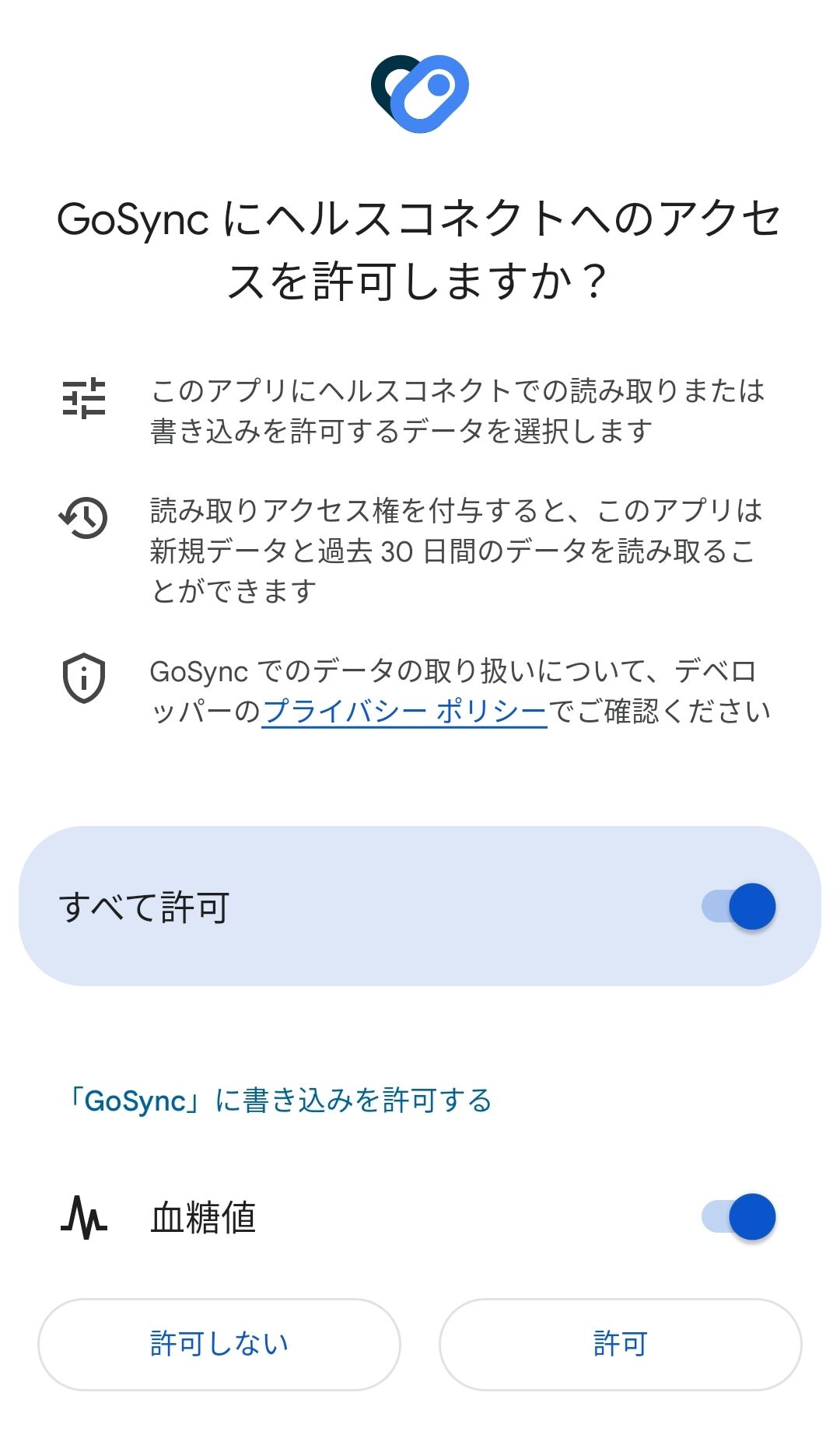
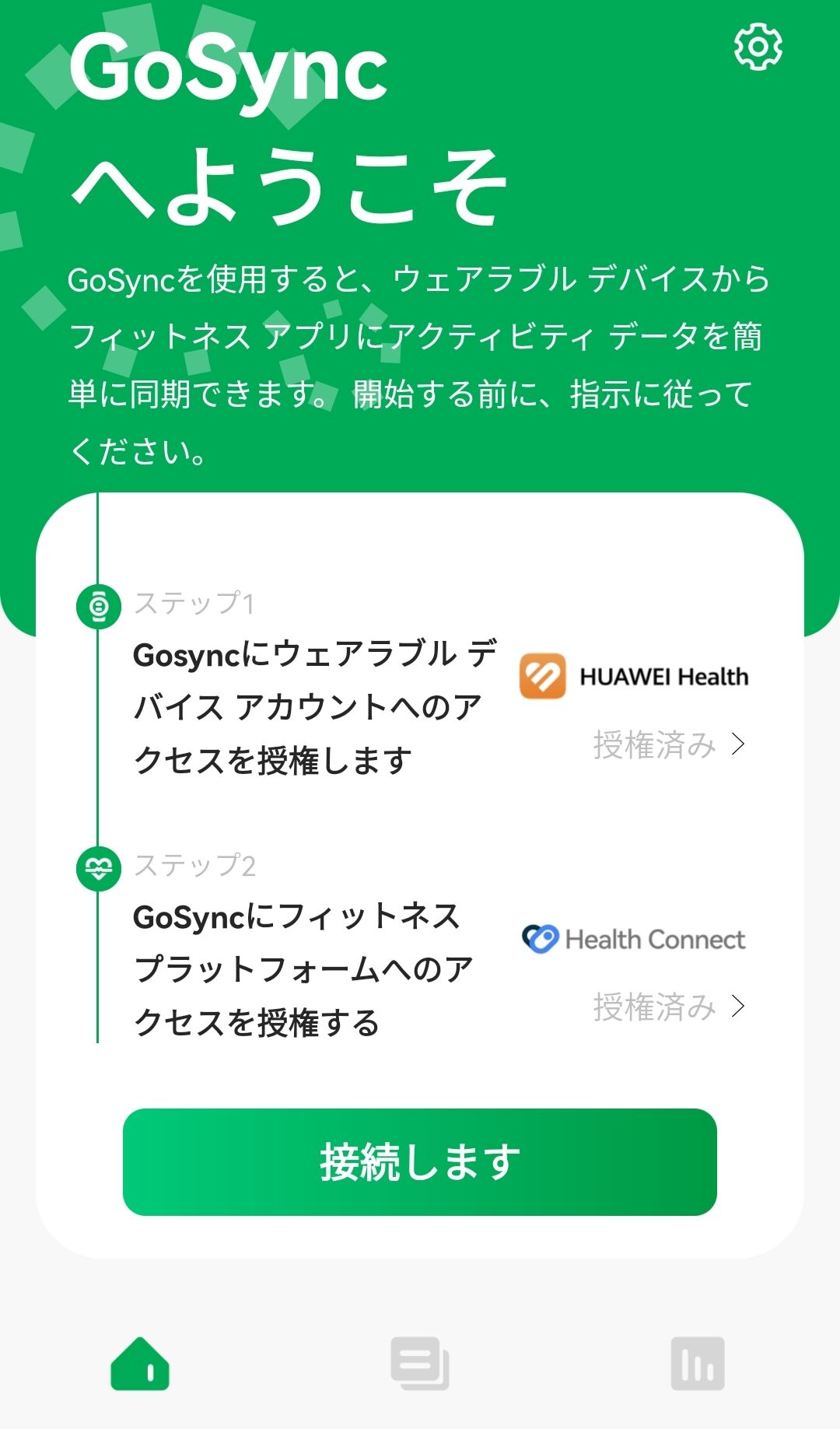
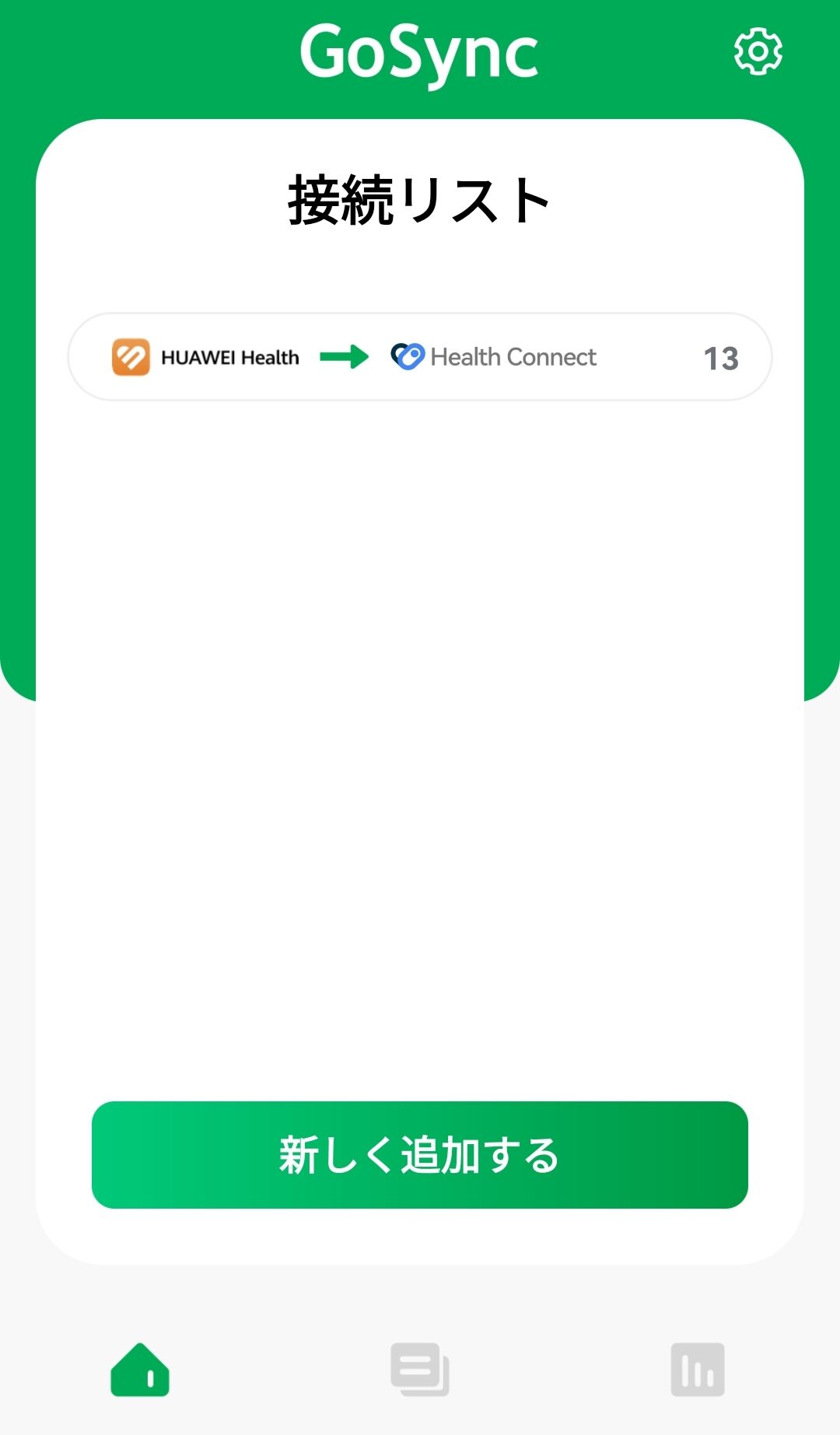
3) ステップ 3: 接続詳細の確認 。GoSync アプリを開き、接続済みのリストをタップすると、Health Connect への同期に成功したアクティビティ記録の件数を確認できます 。未同期のアクティビティ記録や健康データがある場合は、手動同期 をタップしてください 。
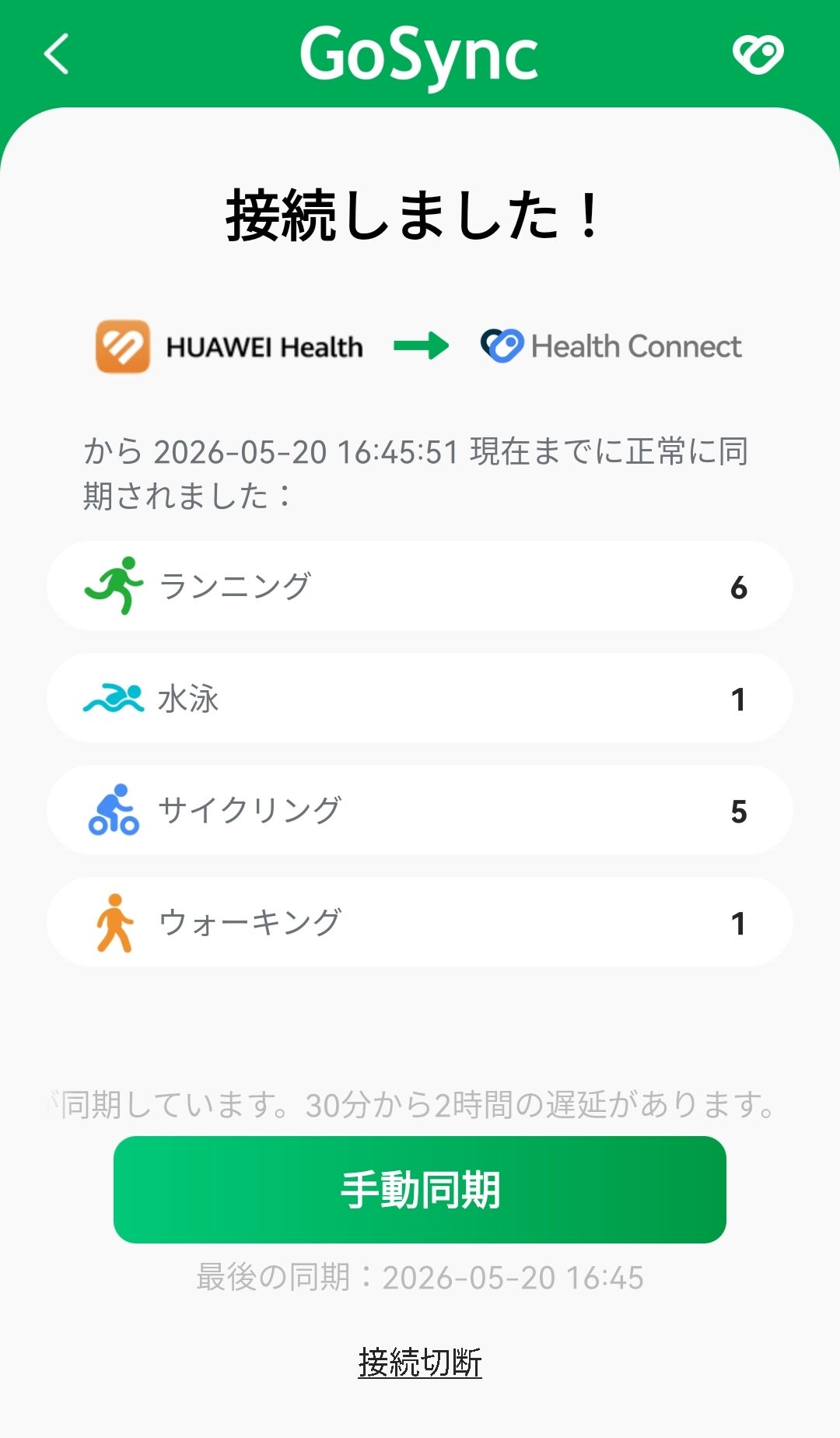
3. Health Connect に同期されたデータの確認と管理
1)ステップ 1: Health Connect アプリを開きます 。スマホ内にアプリのアイコンが見当たらない場合は、GoSync の接続詳細画面の右上にあるアイコンをタップして Health Connect を開くことができます 。
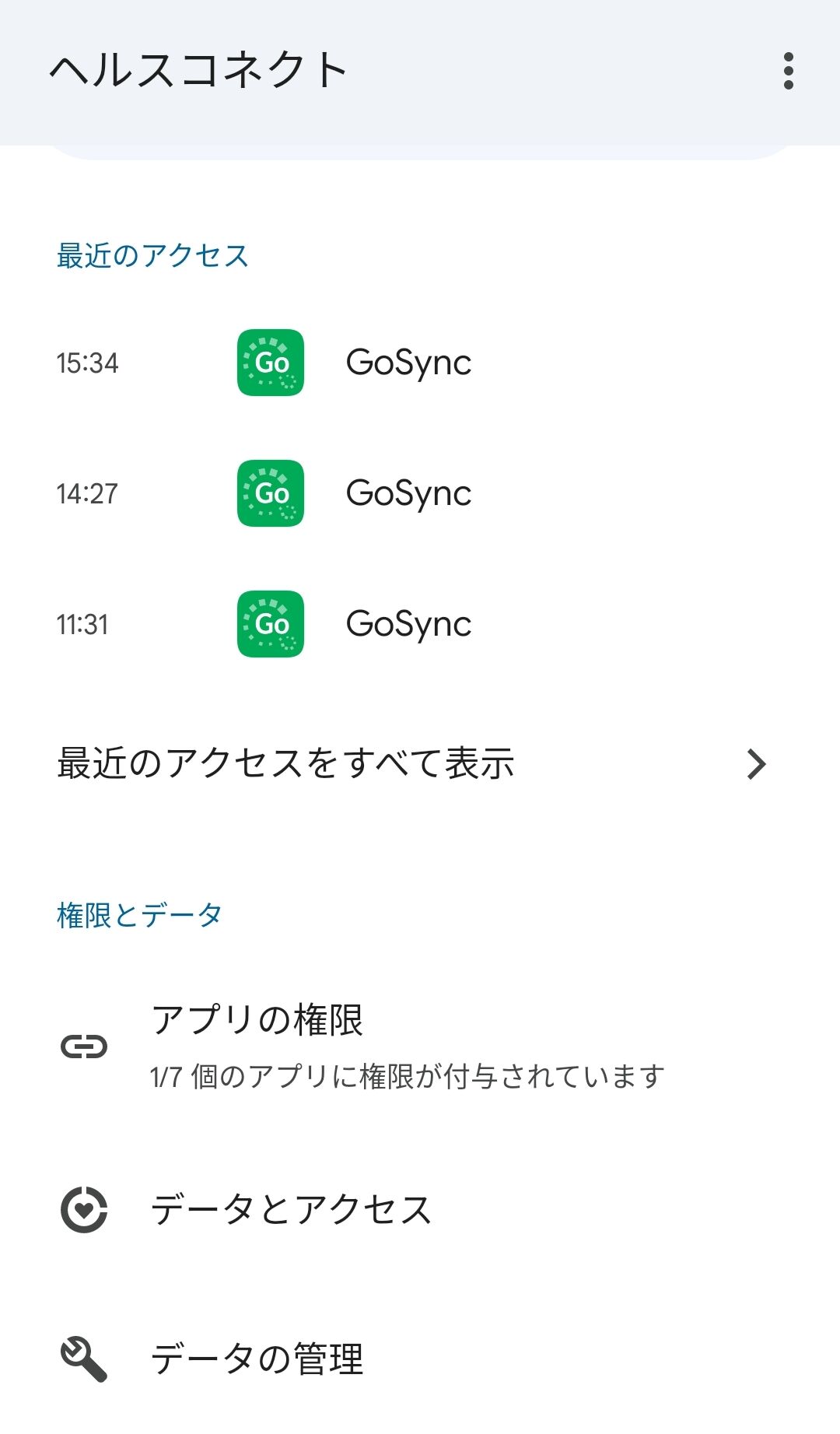
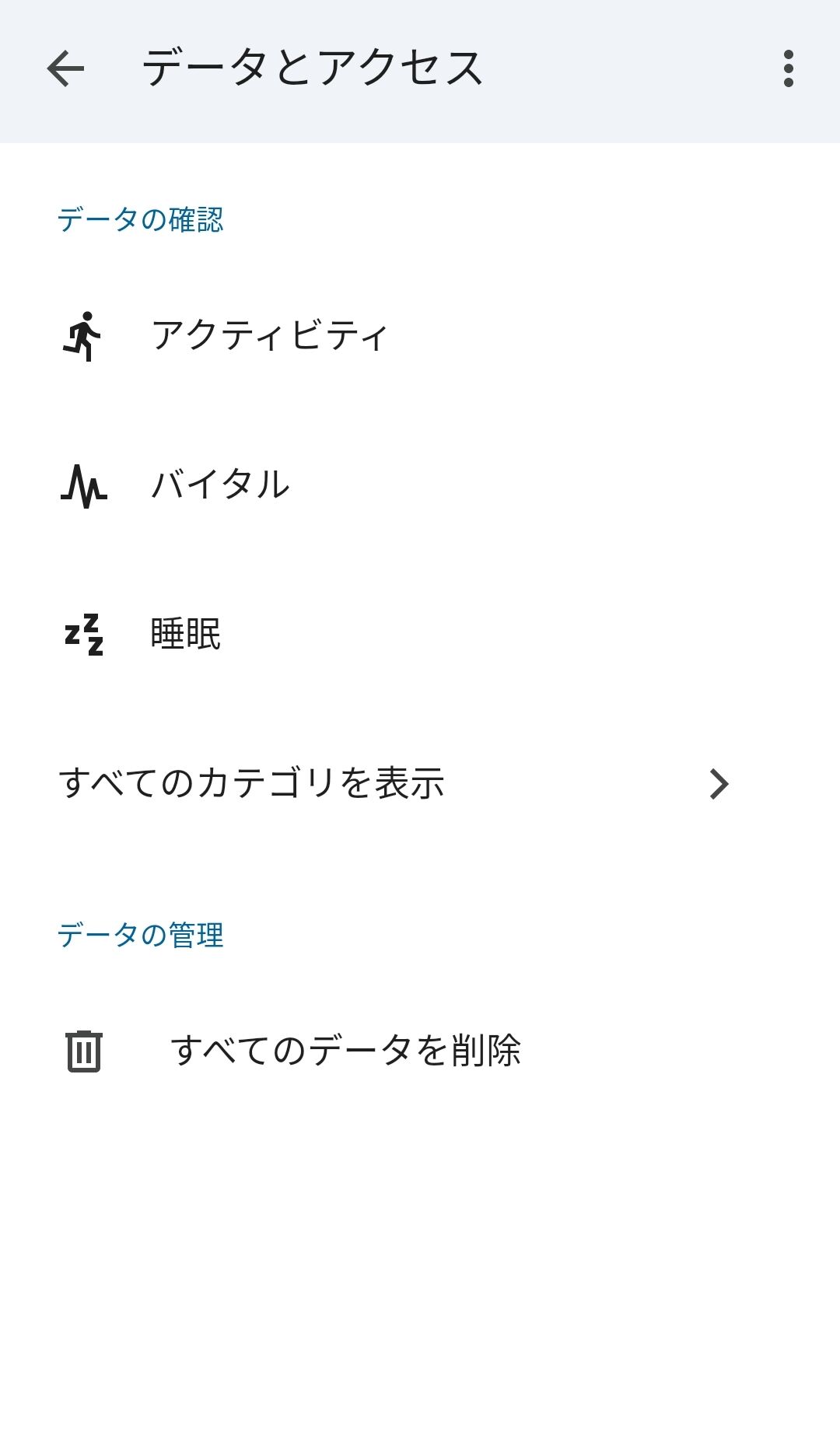
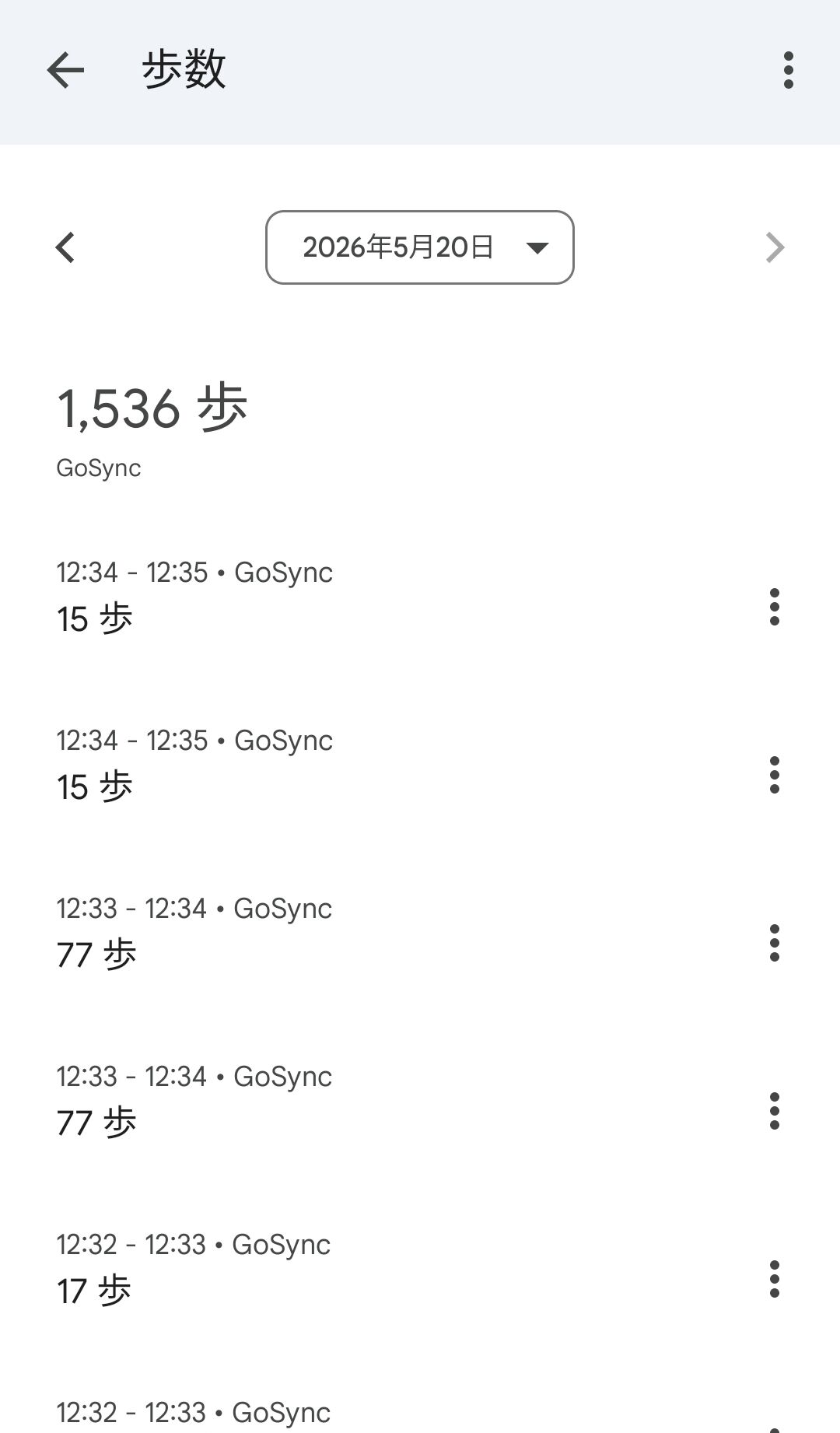
2)ステップ 2: Health Connect 内の データとアクセス権 をタップします → 確認したいデータのカテゴリを選択すると、同期されたデータの詳細ログが表示されます 。
注意事項:
1) Health Connect は現在のところ、データの同期ログ(履歴)の表示のみに対応しており、データをグラフやチャートで視覚化する機能はありません。 グラフでの確認が必要な場合は、Health Connect 内で Google Fit へのアクセスを許可してください。これにより、GoSync から Health Connect へ同期されたアクティビティ記録や健康データを、Google Fit 上で確認できるようになります!
2) データの同期には 30 分~ 2 時間ほどのタイムラグ(遅延)が発生する場合があります。同期が完了するまでしばらくお待ちください。
3) データ同期のエラーメッセージが表示された場合は、Health Connect 側で一度 GoSync のアクセス権限(連携)を解除し、再度 GoSync アプリに戻って接続をやり直してください。
今すぐ最新版をダウンロードして、新機能を体験しましょう!

Android版のダウンロードはこちら