GoSync iOS、Apple「ヘルスケア」データの詳細分析に対応
2026-06-12
GoSync iOS、Apple「ヘルスケア」データの詳細分析に対応
GoSync:Health Connect への接続方法
GoSync の新バージョンのご紹介
GoSync 内でサポートされている健康データの同期!
GoSyncの使い方
GoSync,スポーツ データ同期アシスタント
GoSync iOS、Apple「ヘルスケア」データの詳細分析に対応
2026-06-12
GoSync iOS版 v1.1.6 が、Apple「ヘルスケア」とのデータ同期に対応しました!簡単なワンタップ操作で、Apple「ヘルスケア」内の睡眠、歩数、アクティブエネルギー、心拍数などのデータをGoSyncに同期できます。さらに、これらのデータをもとに回復状態(コンディション)や睡眠の規則性などを詳細に分析し、あなた自身の身体への理解を深めるお手伝いをします~
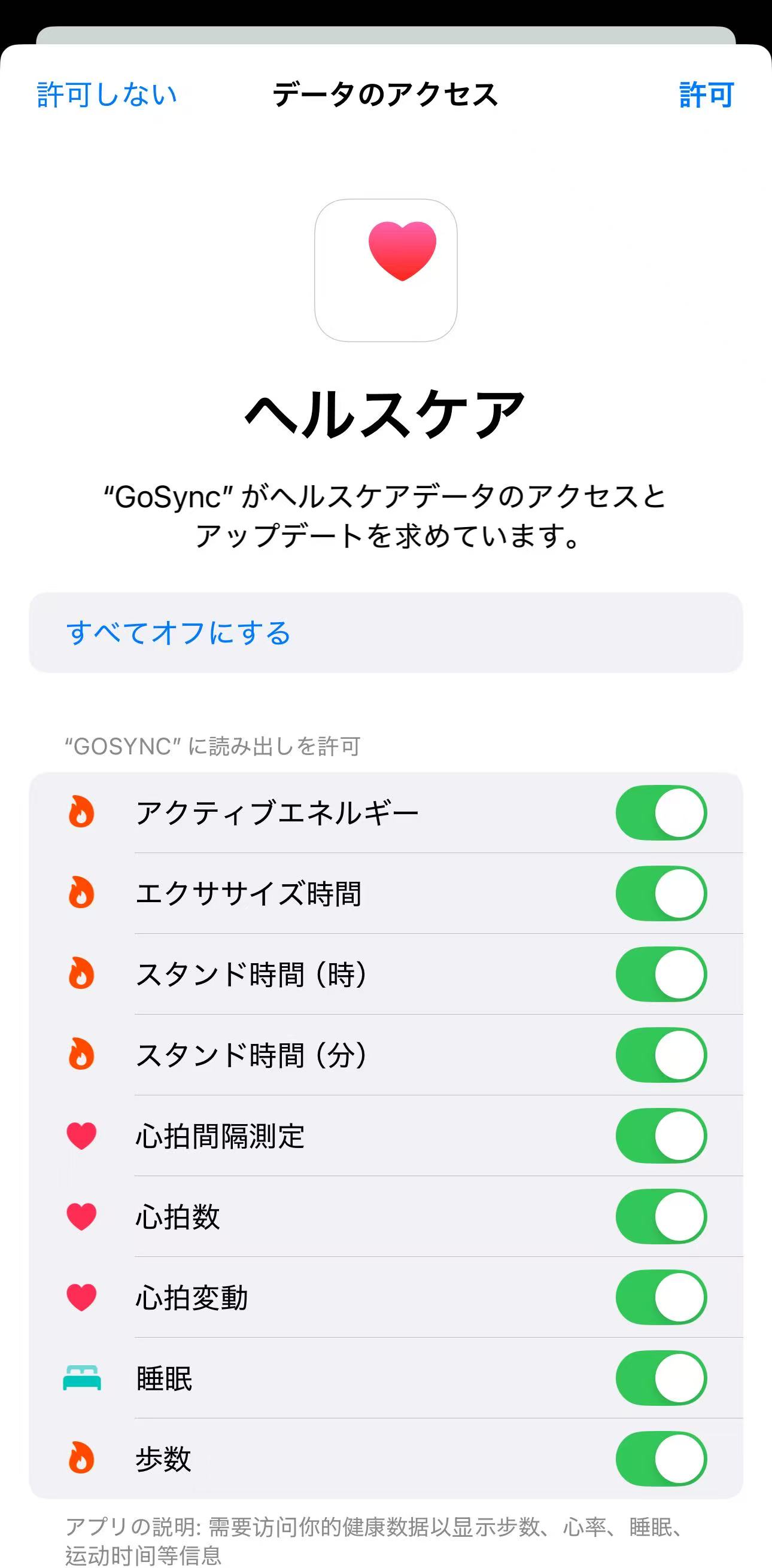
1.GoSyncにApple「ヘルスケア」へのアクセスを許可する
1)ステップ1:GoSyncを v1.1.6 にアップデートします。まだGoSyncをインストールしていない場合は、App Storeからダウンロードし、 GoSyncの使い方 を参考に新規登録・ログインを行ってください。
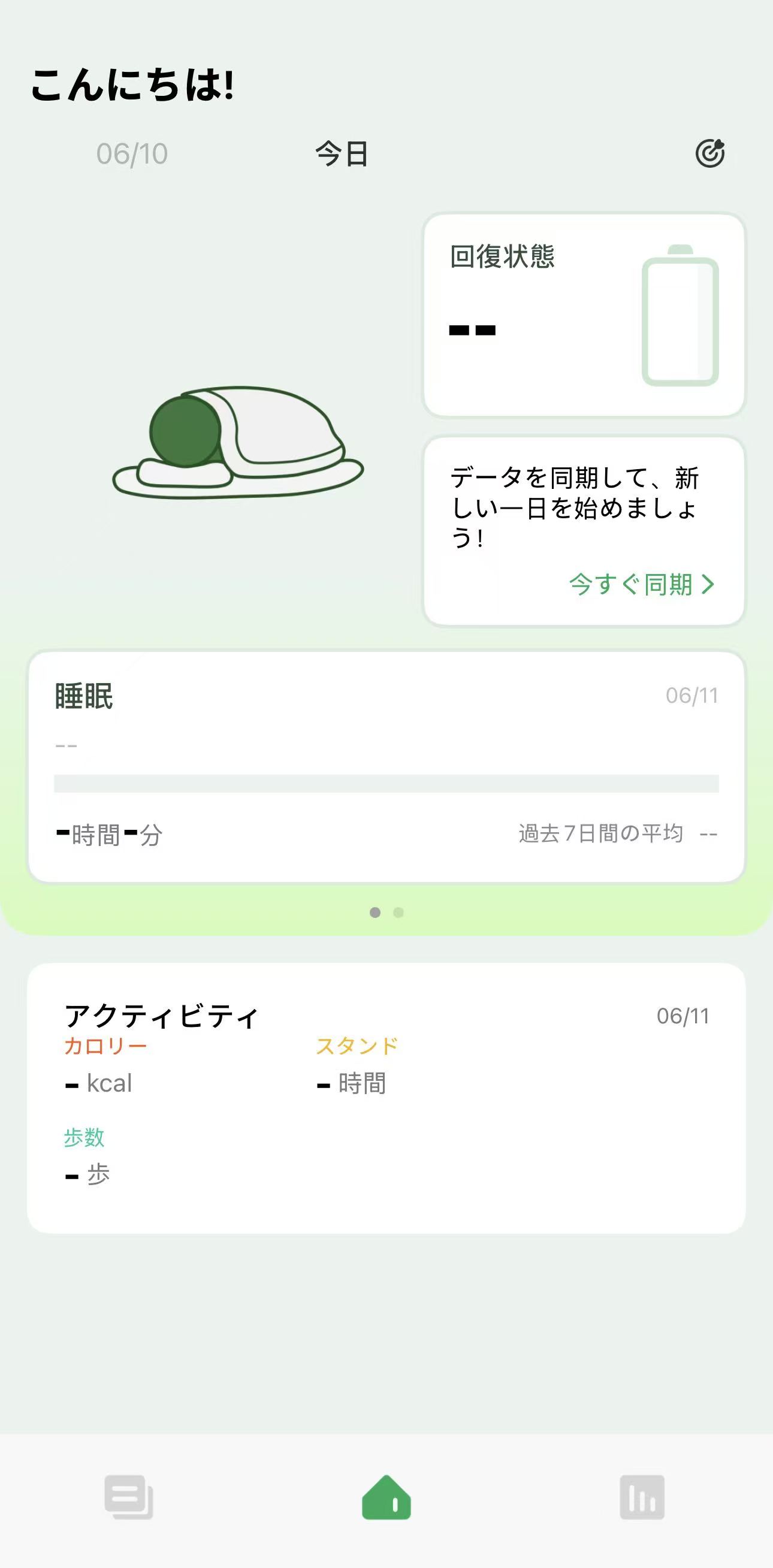
2)ステップ2:GoSyncのホーム画面にログイン →「今すぐ同期」をタップ →「すべてオン」をタップ →「許可」をタップ → データの同期が完了するまでしばらく待ちます。
2.データを確認する
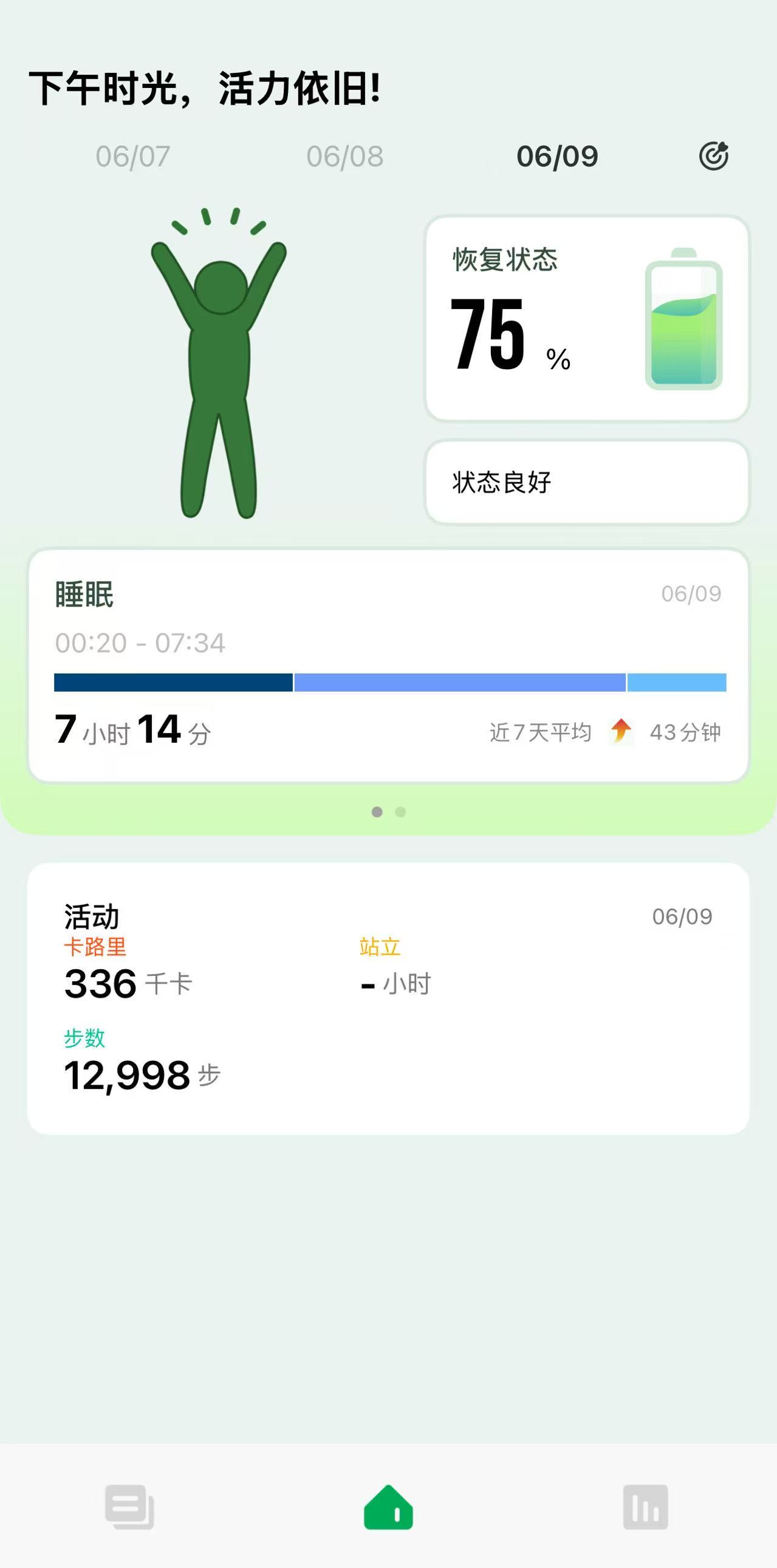
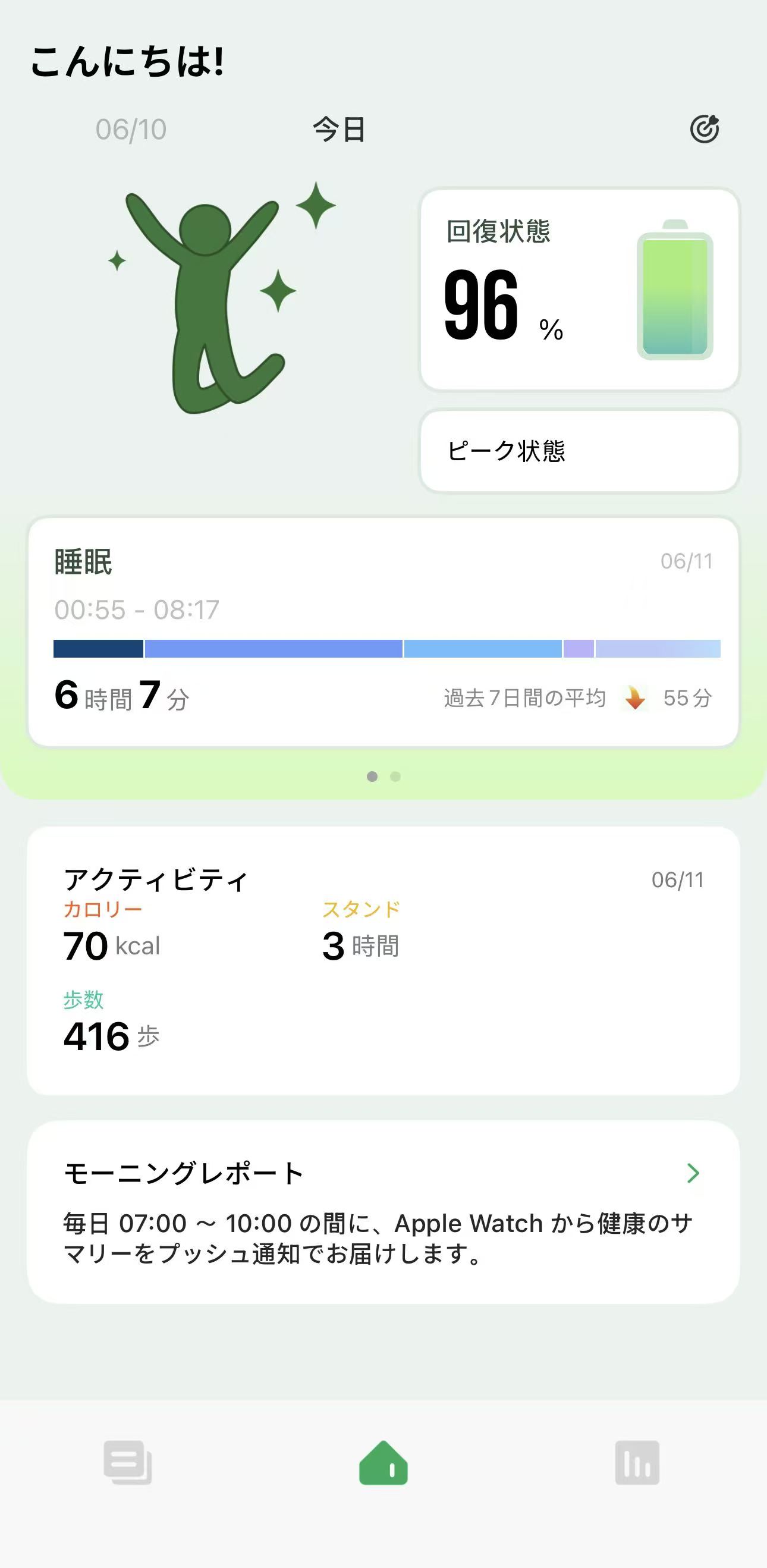
1)毎日の状態(コンディション):アプリのホーム画面で、毎日の状態の概要を確認できます。GoSyncは睡眠、アクティビティ量、HRV(心拍変動)などのデータを総合的に分析し、その日の回復状態を算出します。「バッテリー残量(インジケーター)」を見るだけで今日の回復具合がひと目でわかるため、体調に合わせた1日のスケジュールを立てることができます
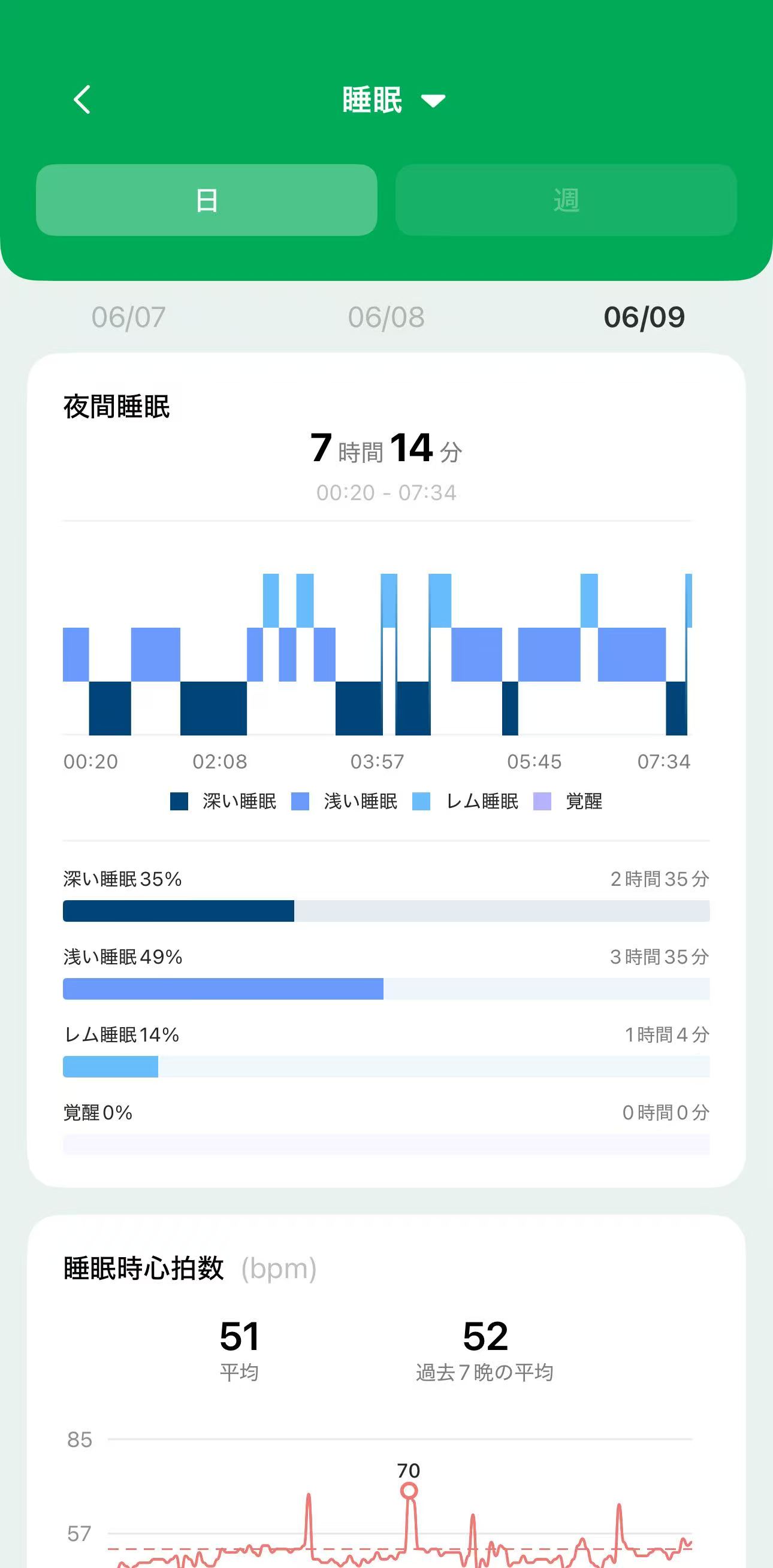
2)睡眠分析:アプリのホーム画面で「睡眠」カードをタップすると、睡眠データを確認できます。毎日の睡眠の詳細だけでなく、直近7日間・30日間の「睡眠の規則性」も確認可能です。睡眠規則性スコアにより、中長期的な睡眠の質をシンプルかつ明確に把握できます。
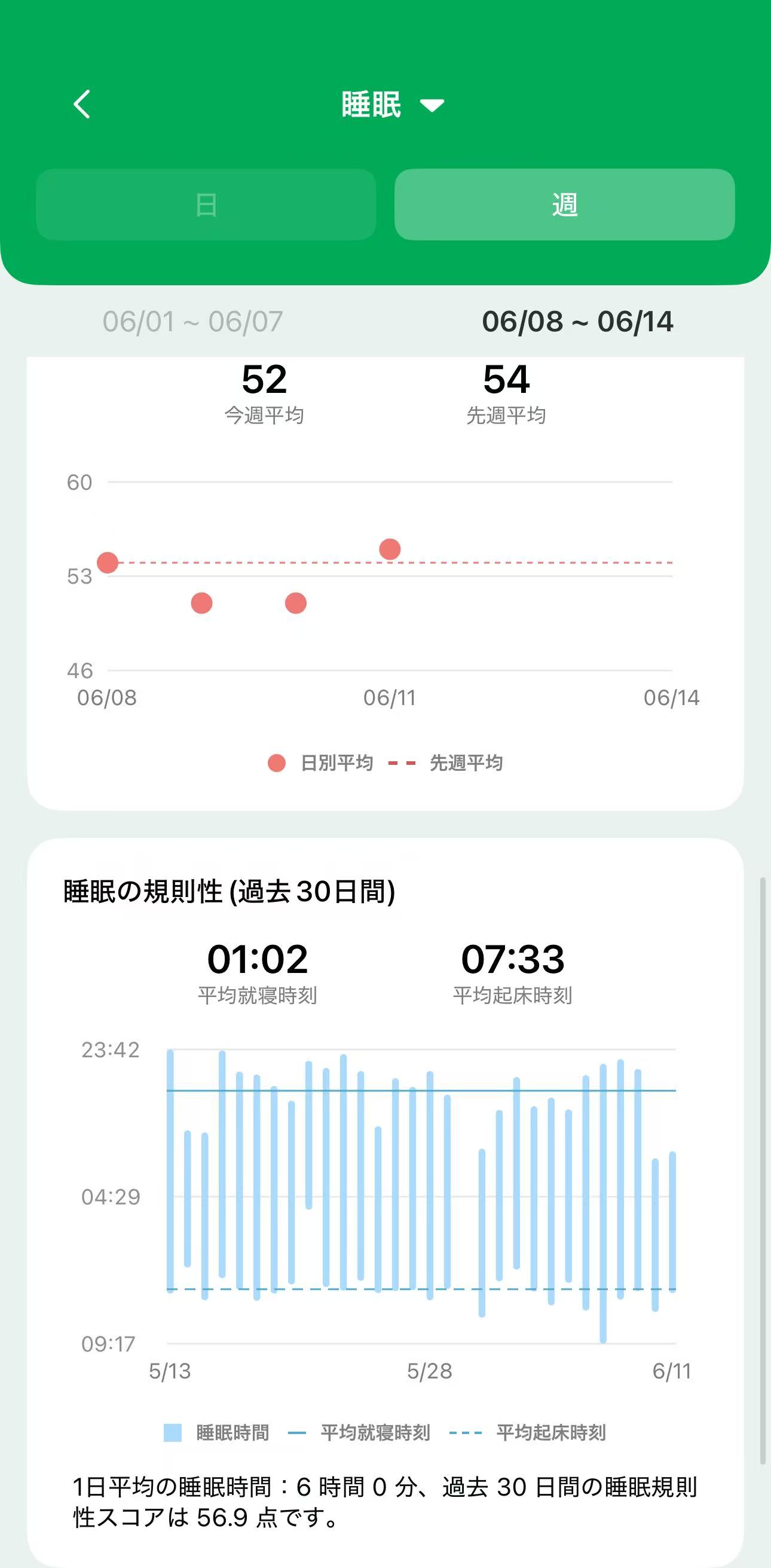
3) 心拍数分析:アプリのホーム画面で「心拍数」カードをタップすると、より詳細な心拍データを確認できます。
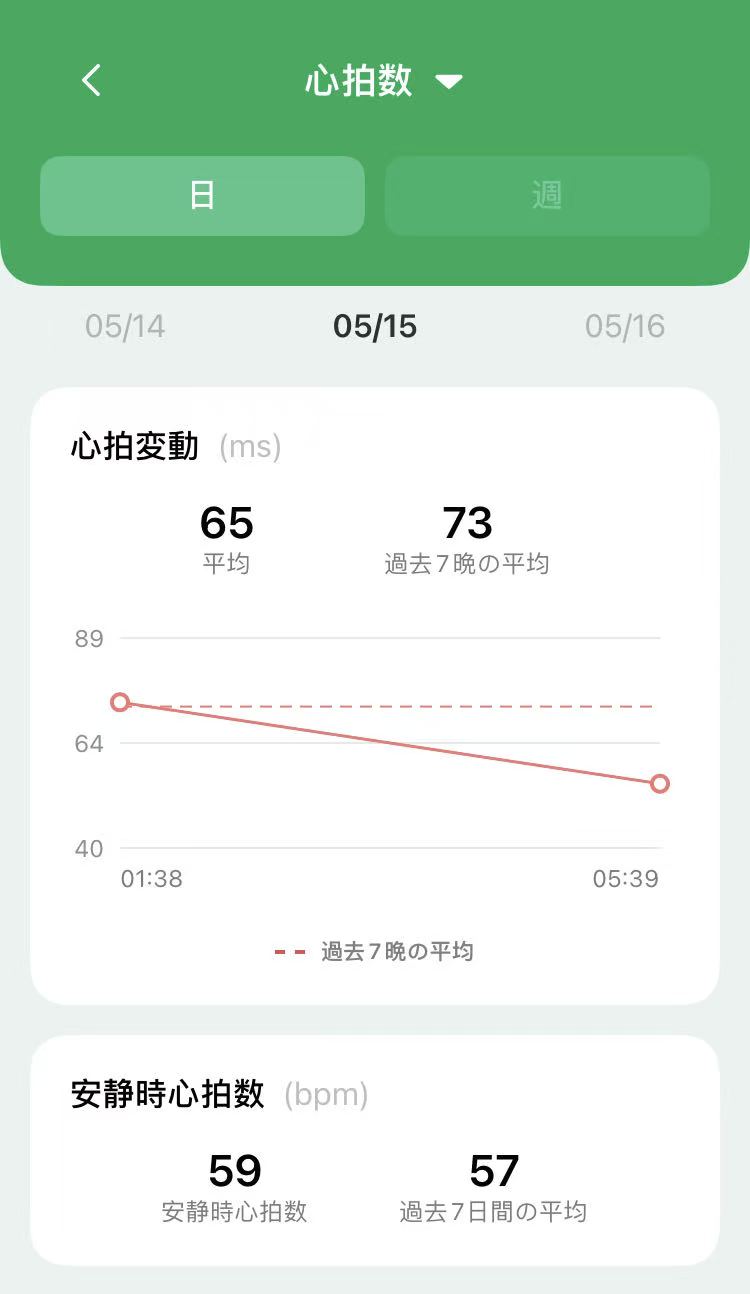
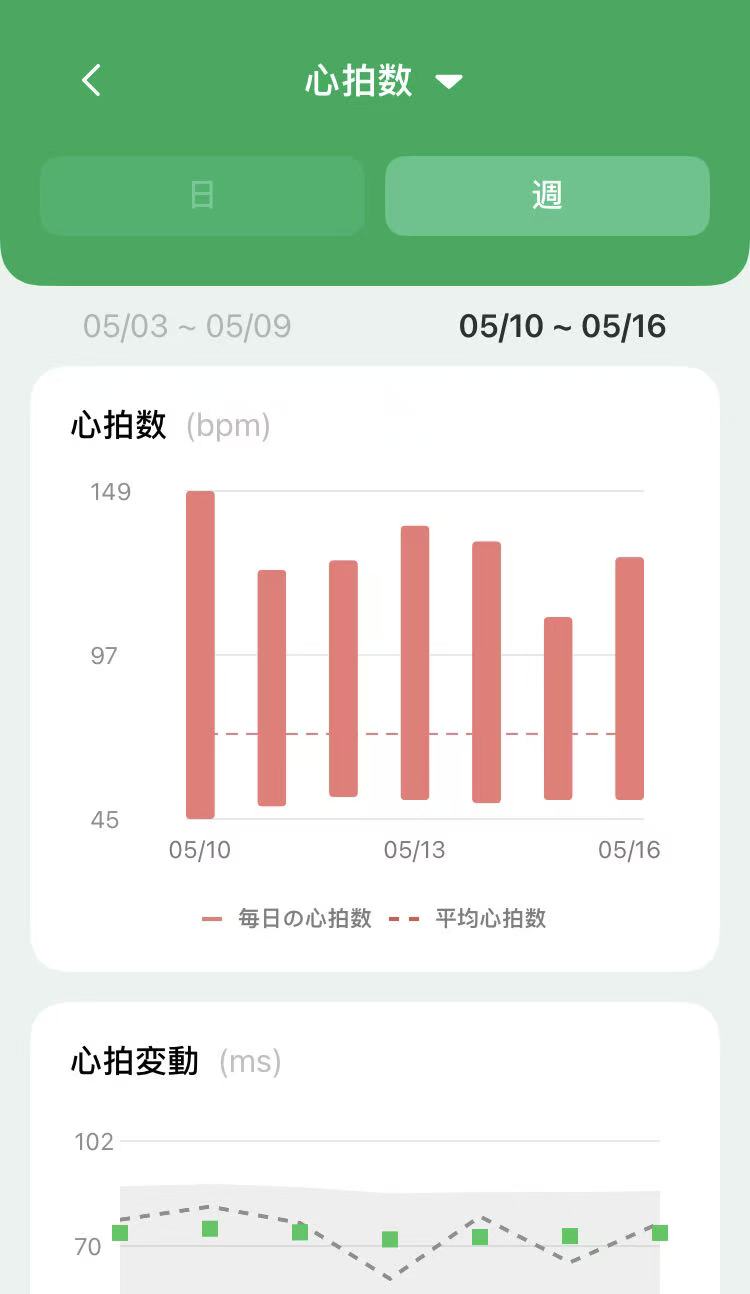
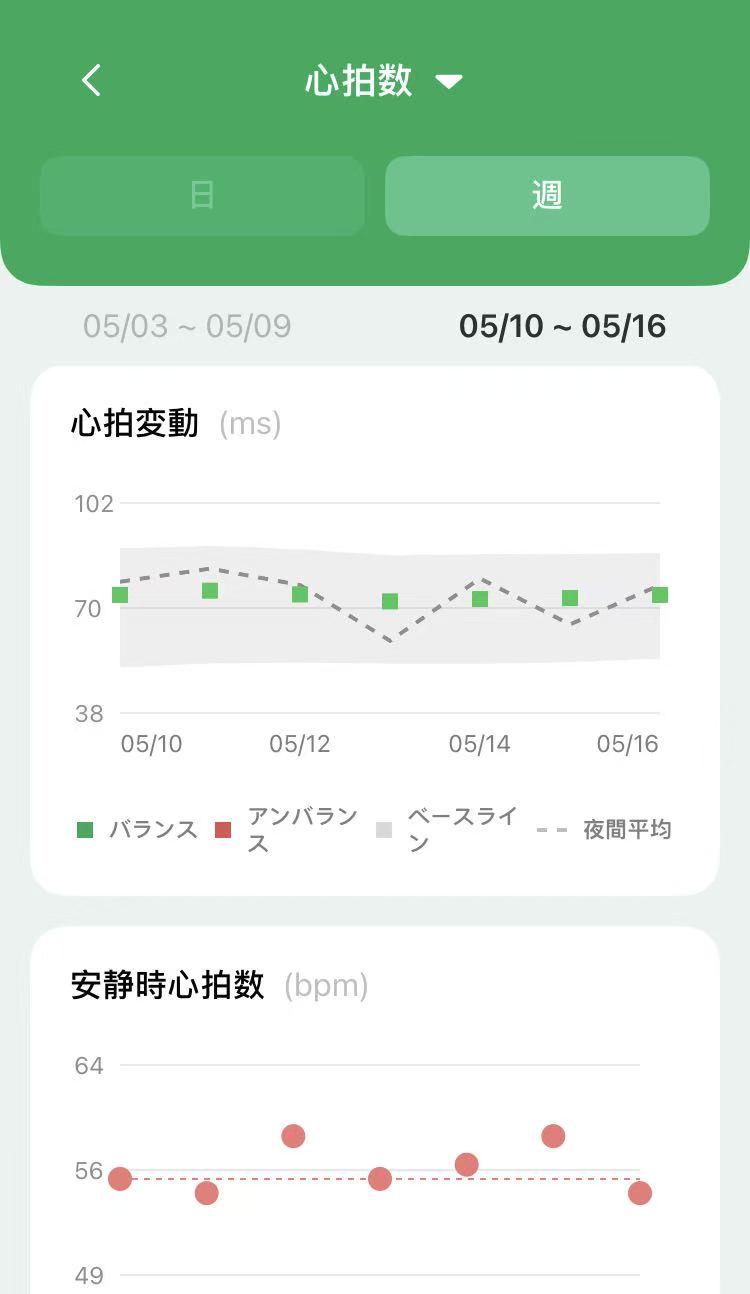
3.モーニングレポート
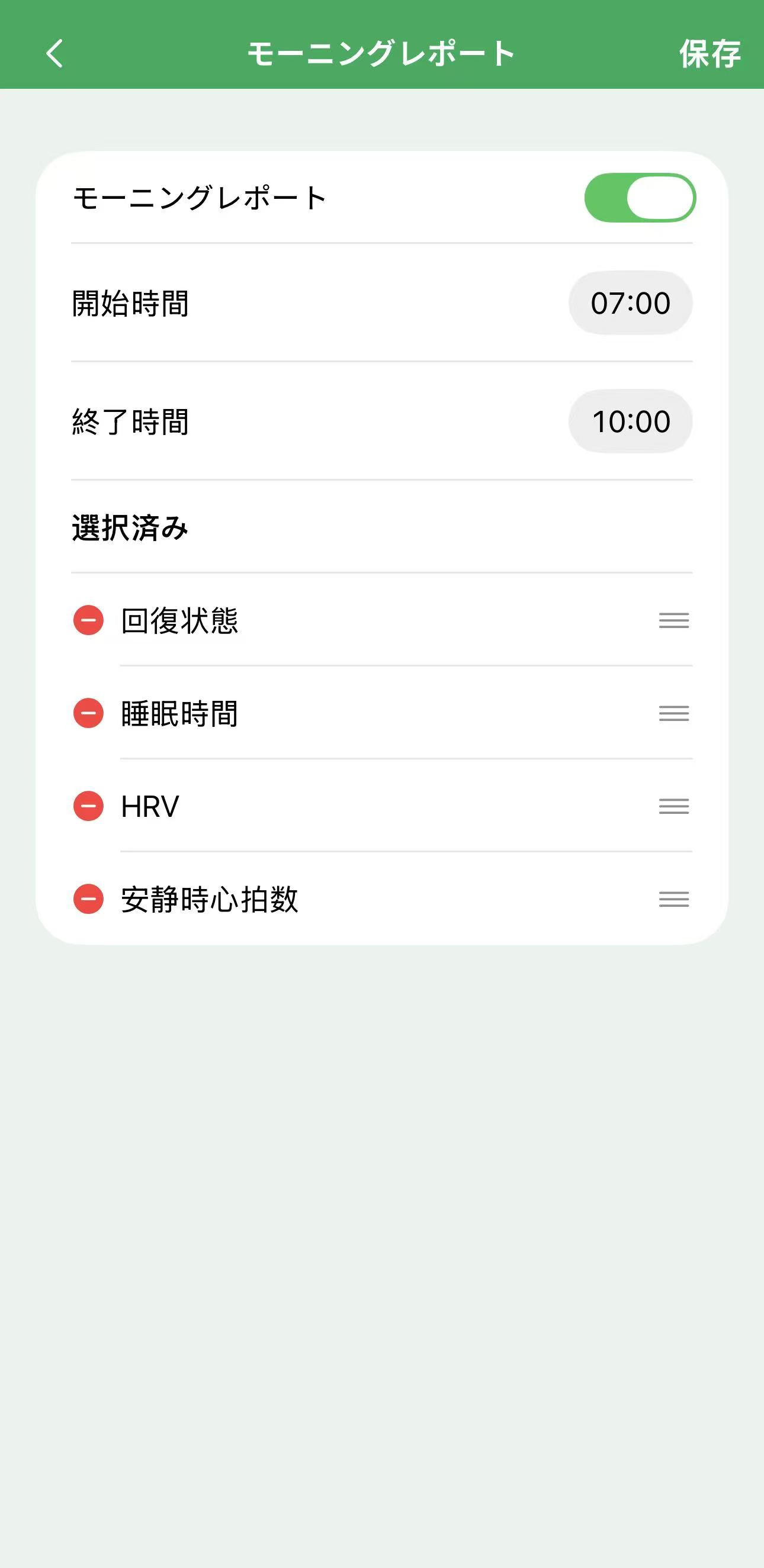
iPhoneがApple Watchとペアリングされている場合、Apple Watch側にもウォッチ版GoSyncをインストールできます。毎朝ウォッチ版GoSyncを開くだけで、その日の健康レポートをどこよりも早く手元でチェックできます!
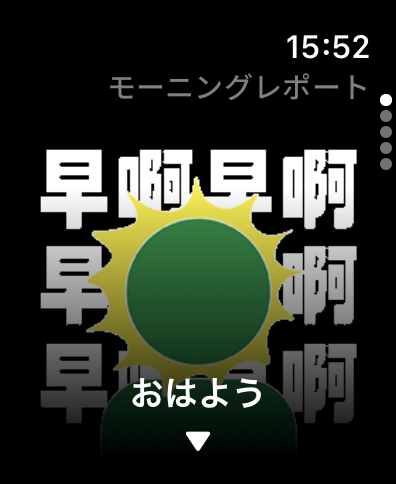
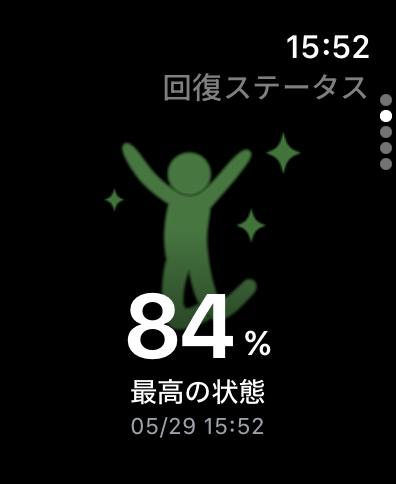
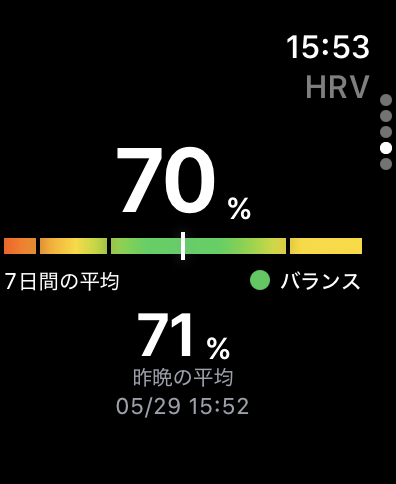
アドバイス:スマホ版GoSyncの「モーニングレポート」カードをタップすると、モーニングレポートに関する各種設定を変更できます~
4.その他の説明
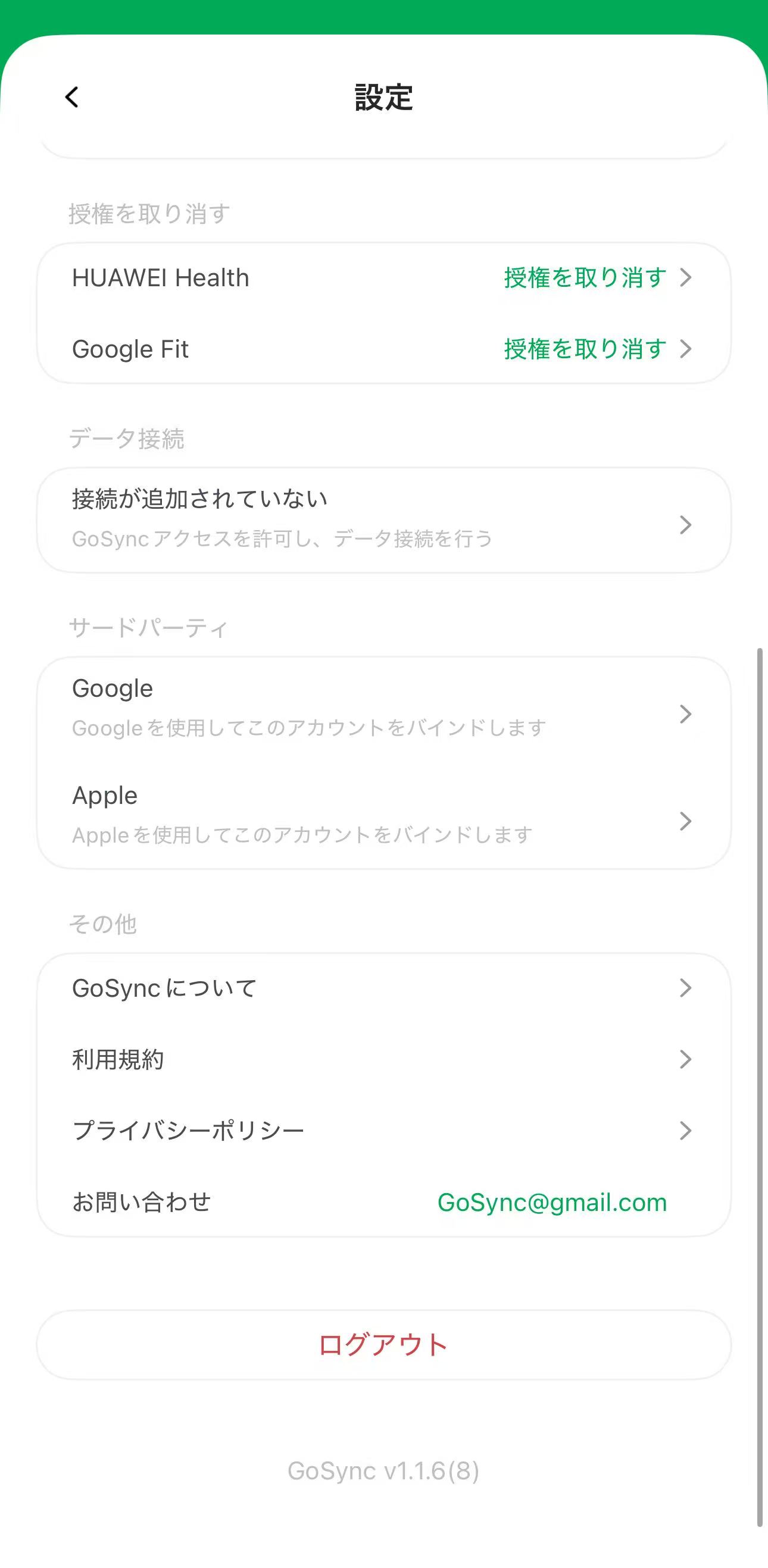
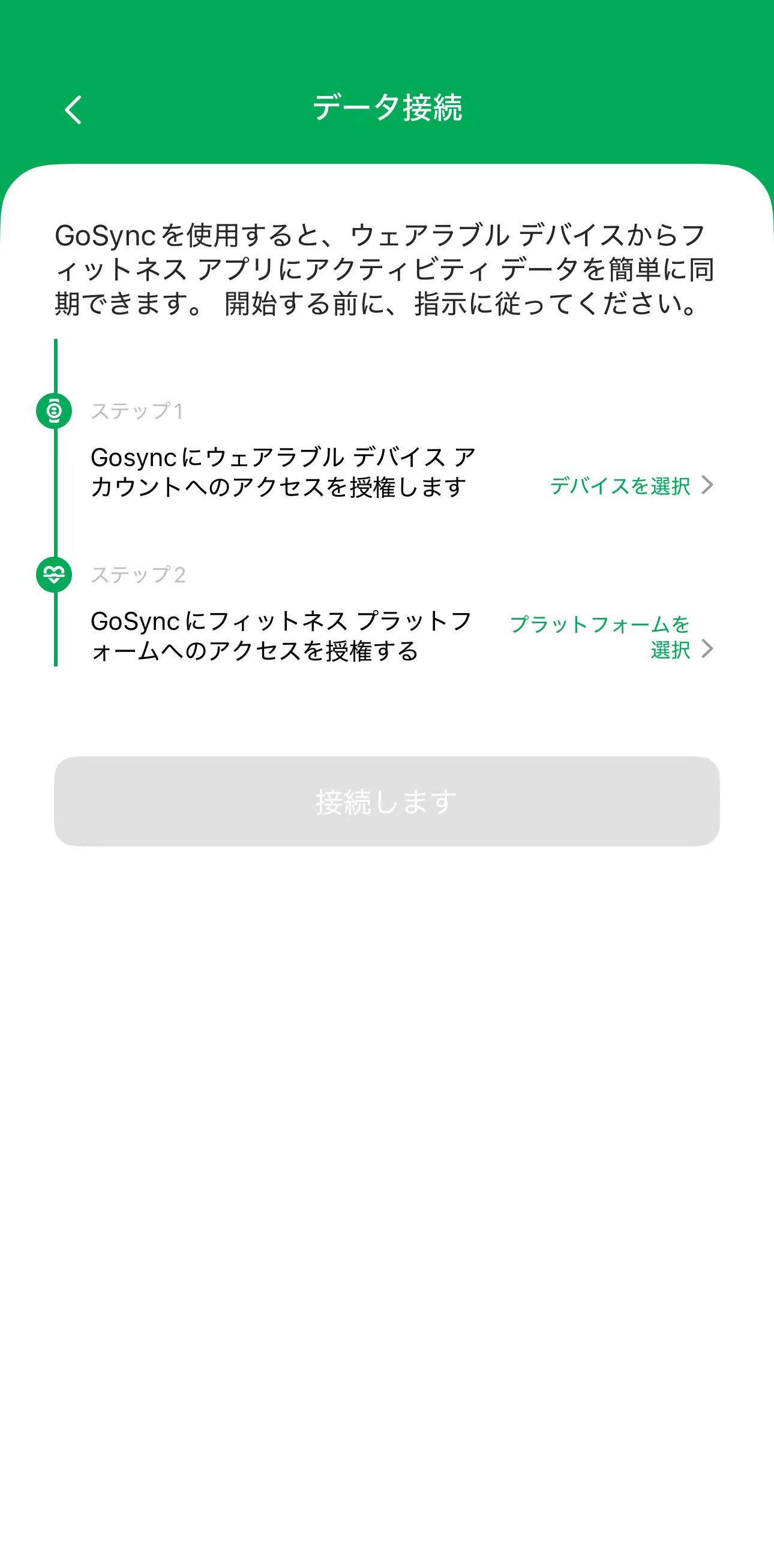
今回のバージョン 1.1.6 へのアップデートに伴い、従来の「新しい接続の追加」の配置場所が変更されました。新しい場所:「設定」 → 「データ接続」 → タップして新しい接続を追加できます。

iOS版のダウンロードはこちら