GoSync iOS 支援深度分析 Apple Health 數據
2026-06-12
GoSync iOS 支援深度分析 Apple Health 數據
GoSync 如何連接 Health Connect
GoSync新版本功能大揭秘
GoSync支持同步健康數據啦!
GoSync使用說明
GoSync,您的運動資料同步助手
GoSync iOS 支援深度分析 Apple Health 數據
2026-06-12
GoSync iOS v1.1.6 正式支援同步 Apple「健康」數據啦!一鍵授權,即可將您 Apple「健康」中的睡眠、步數、活動能量、心率等健康數據同步至 GoSync。GoSync 還將結合這些數據為您進行恢復狀態、睡眠規律性等深度分析,幫助您更全面地了解自己~
1.授權 GoSync 訪問您的 Apple「健康」
1)步驟 1:更新 GoSync 至 v1.1.6。若您尚未安裝過 GoSync,可前往 App Store 下載安裝,參考 GoSync使用說明 註冊並登入 GoSync。
2)步驟 2:登入 GoSync 首頁 → 點擊「立即去同步」 → 點擊「全部開啟」 → 「允許」 → 等待數據同步完成。
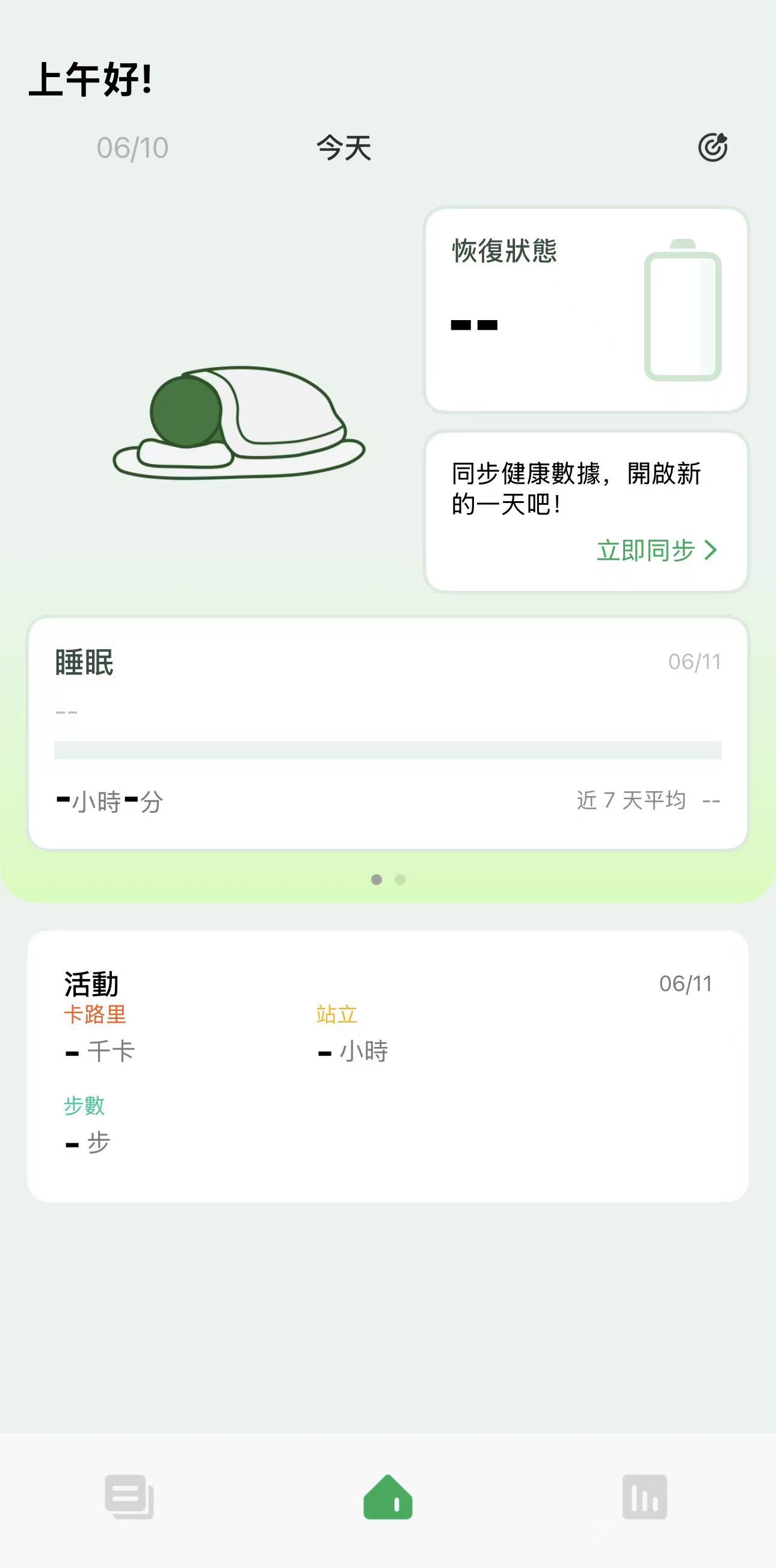
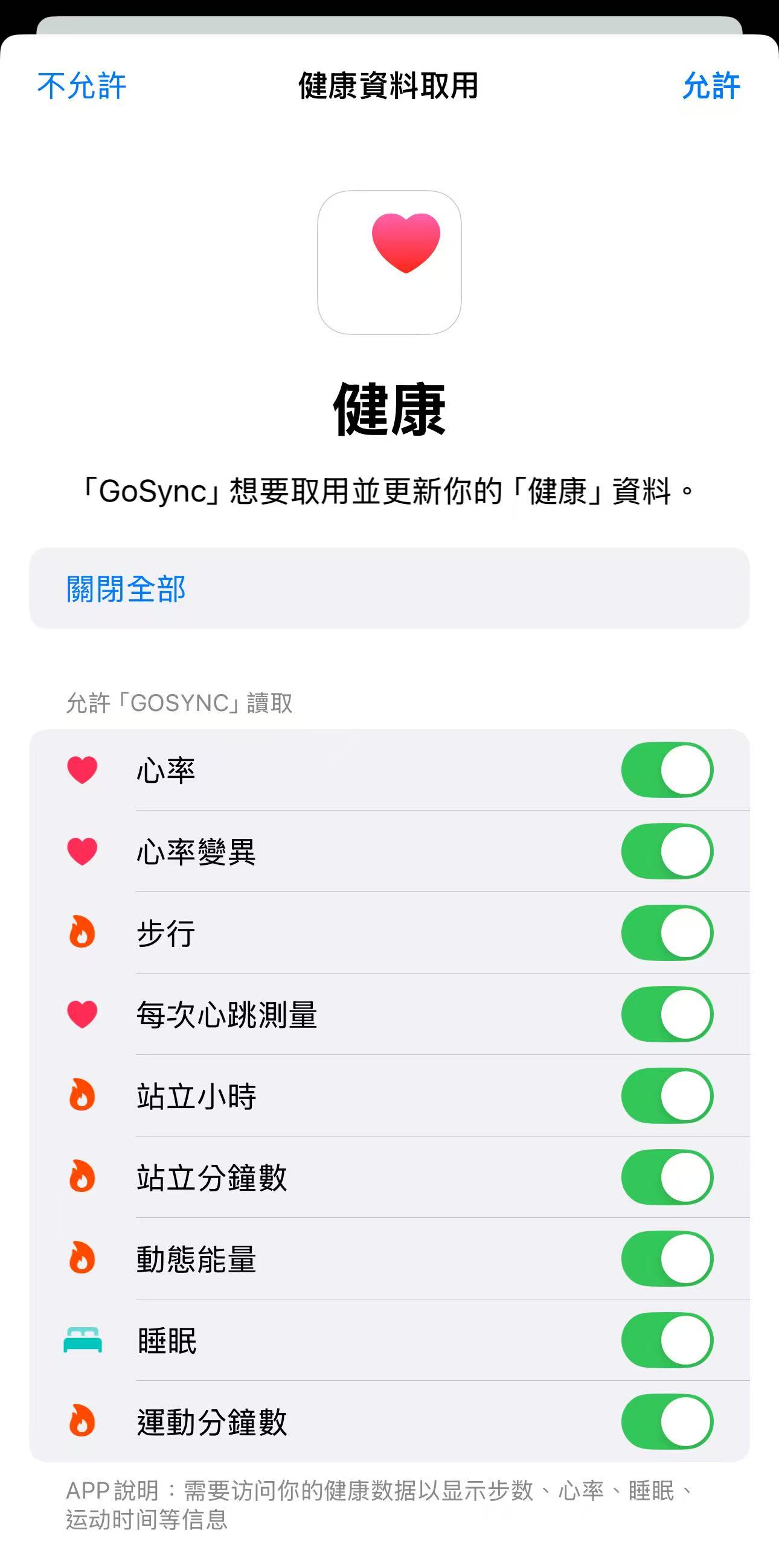
2.查看數據
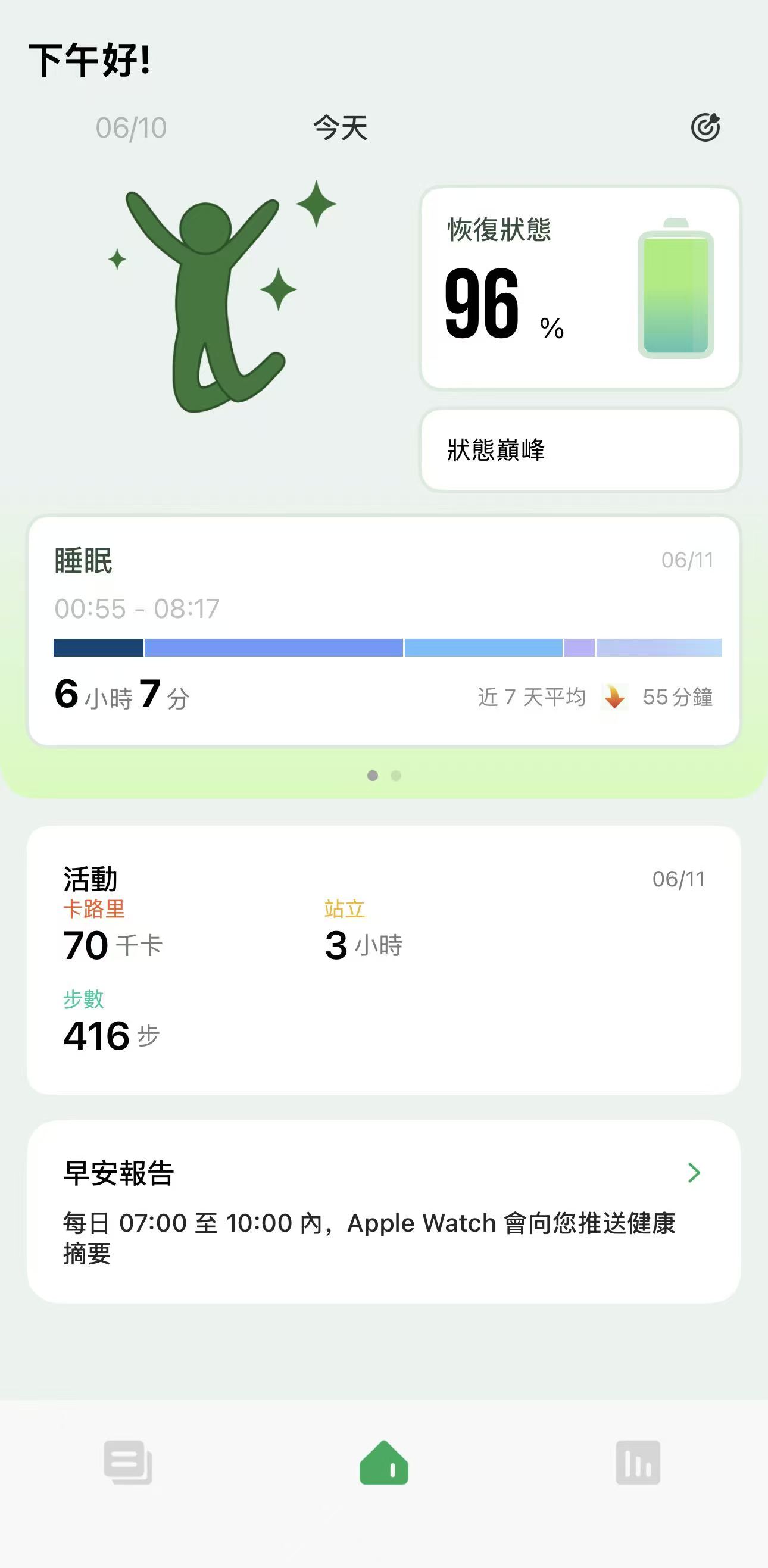
1)每日狀態:進入 App 首頁,查看每天的狀態概覽。GoSync 將綜合您的睡眠、活動量、HRV 等數據分析您當天的恢復狀態,透過「電池電量」就能快速知道自己今天恢復得如何,並根據恢復狀態來安排新的一天。
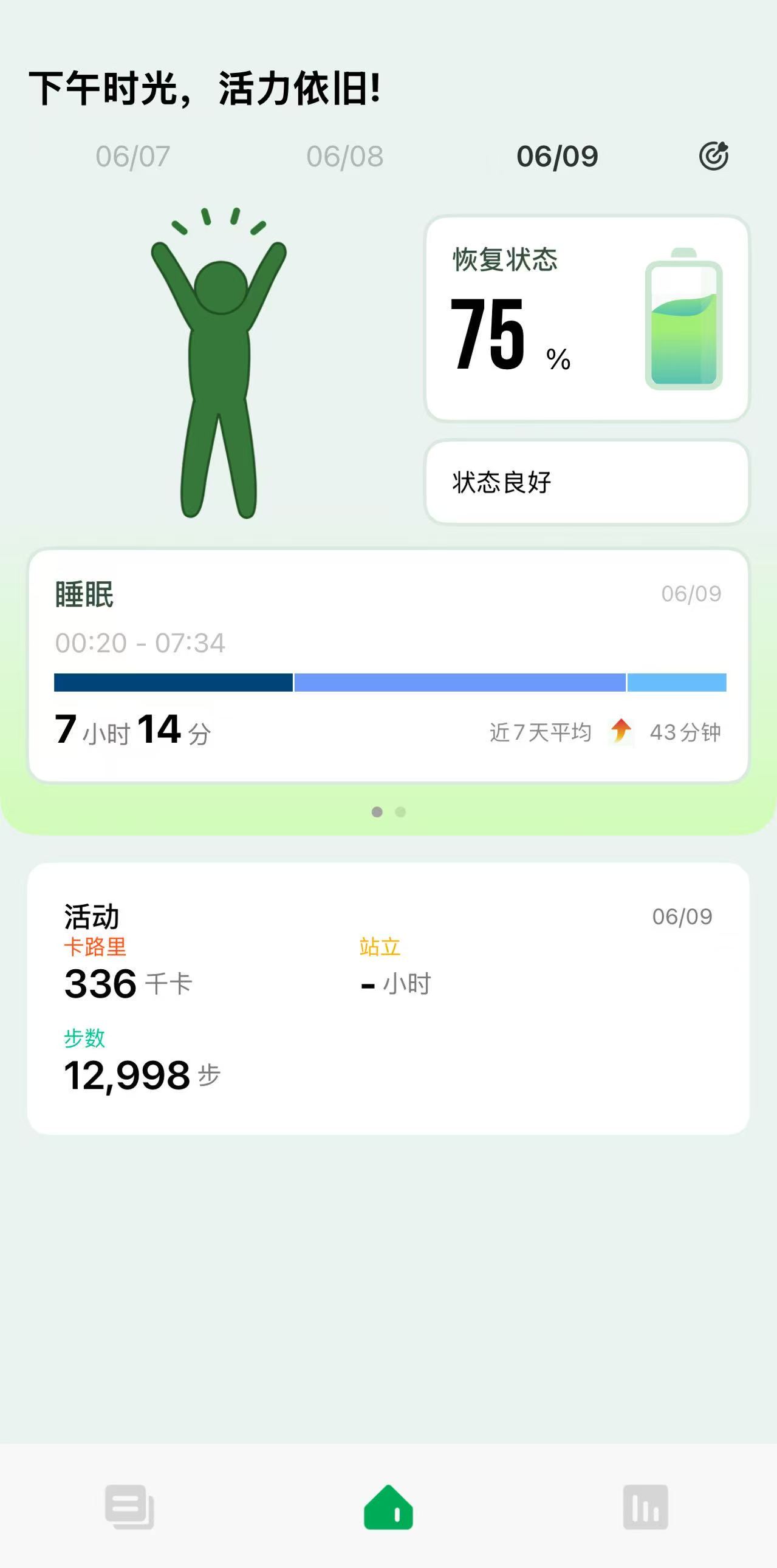
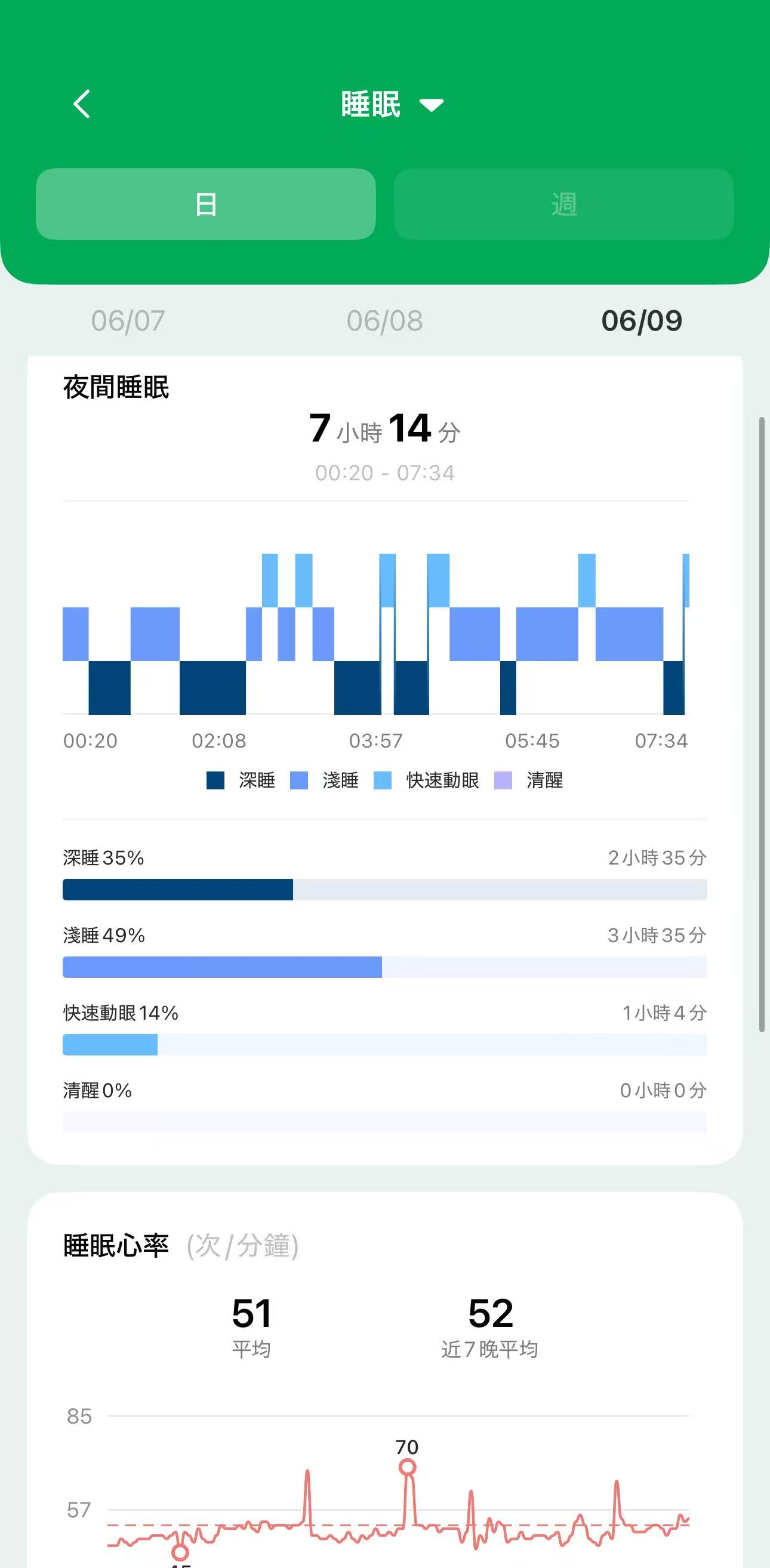
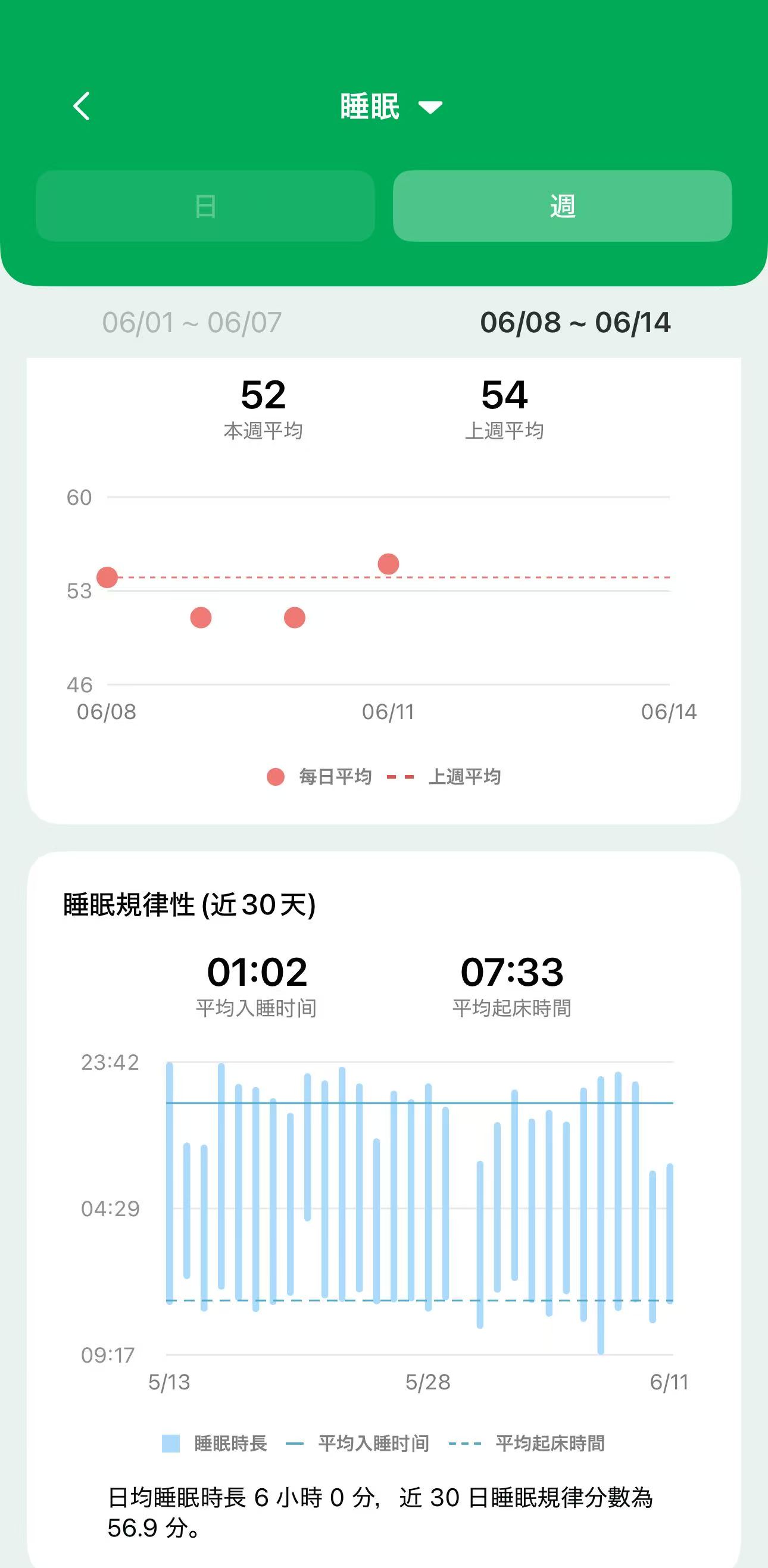
2)查看睡眠分析:在 App 首頁,點擊睡眠卡片,即可查看您的睡眠。不僅支援查看每天的睡眠詳細資訊,還可以查看最近 7 天、30 天的睡眠規律性。睡眠規律性得分,能直截了當地幫您了解自己中長週期的睡眠狀況。
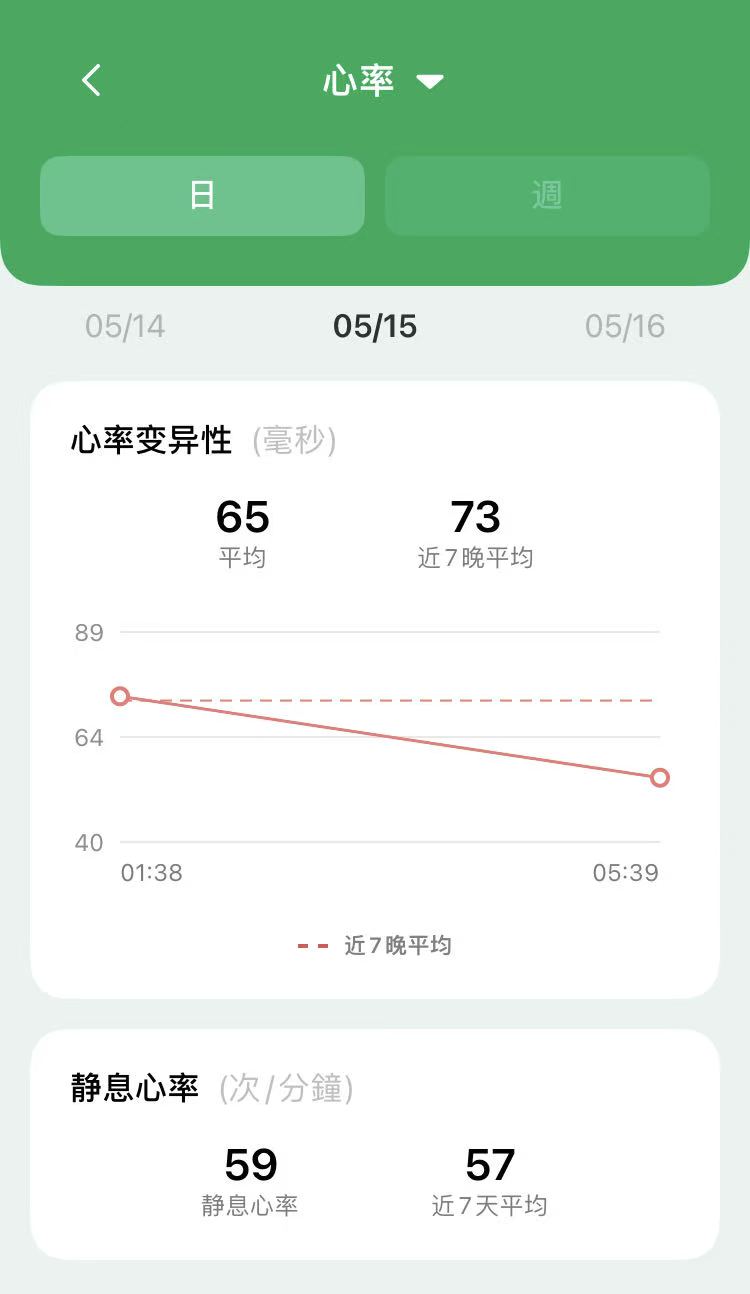
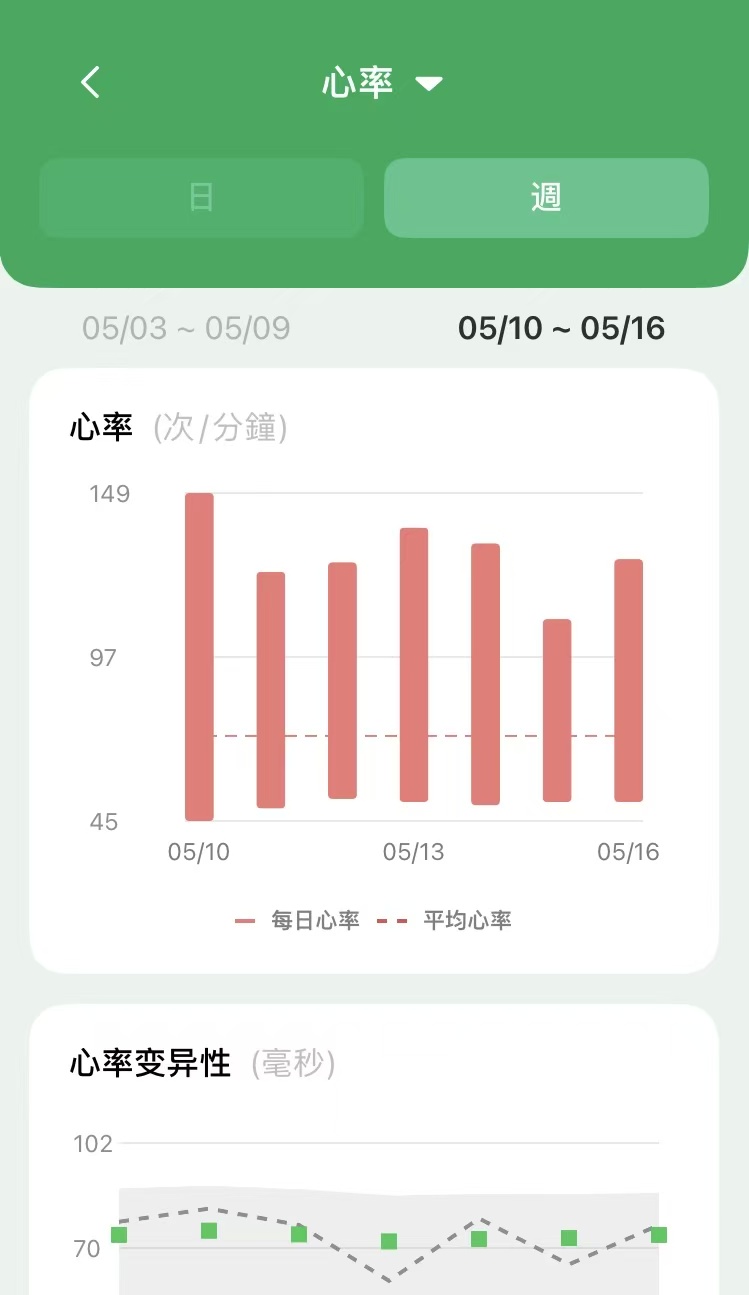
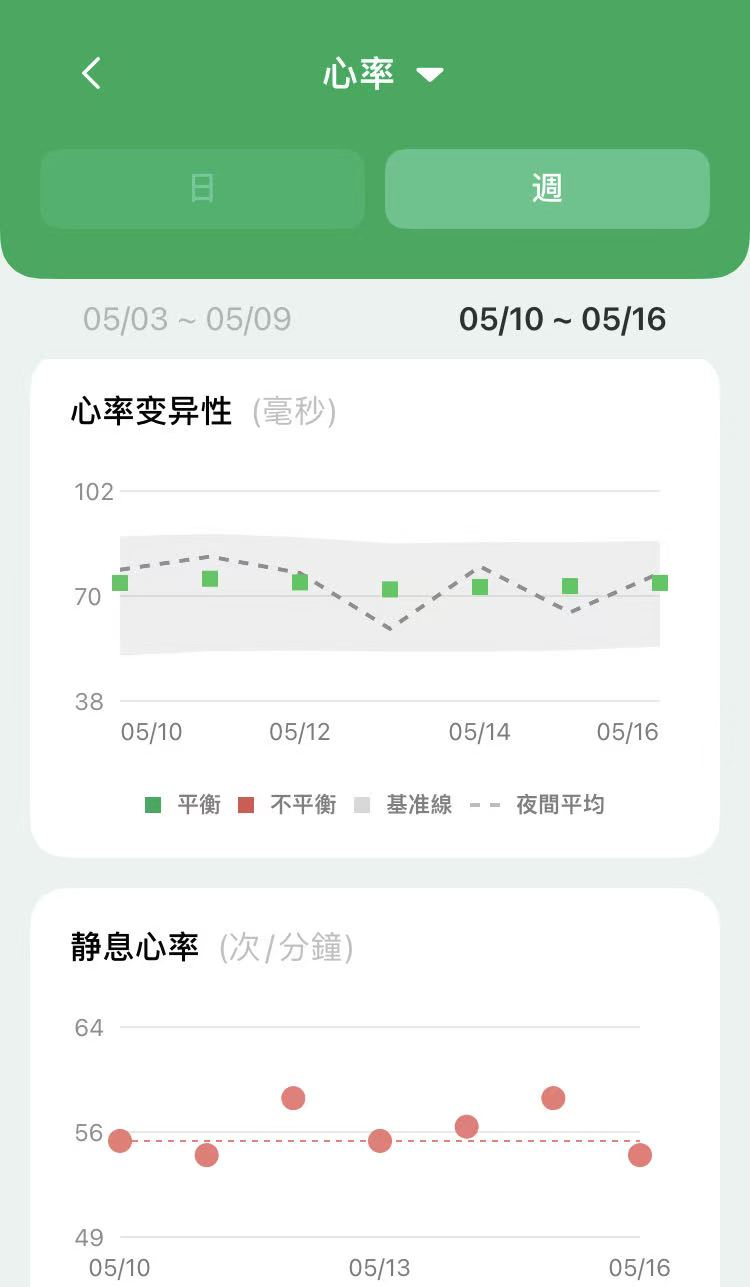
3) 查看心率分析:在 App 首頁,點擊心率卡片,即可查看更多心率數據。
3.早安報告
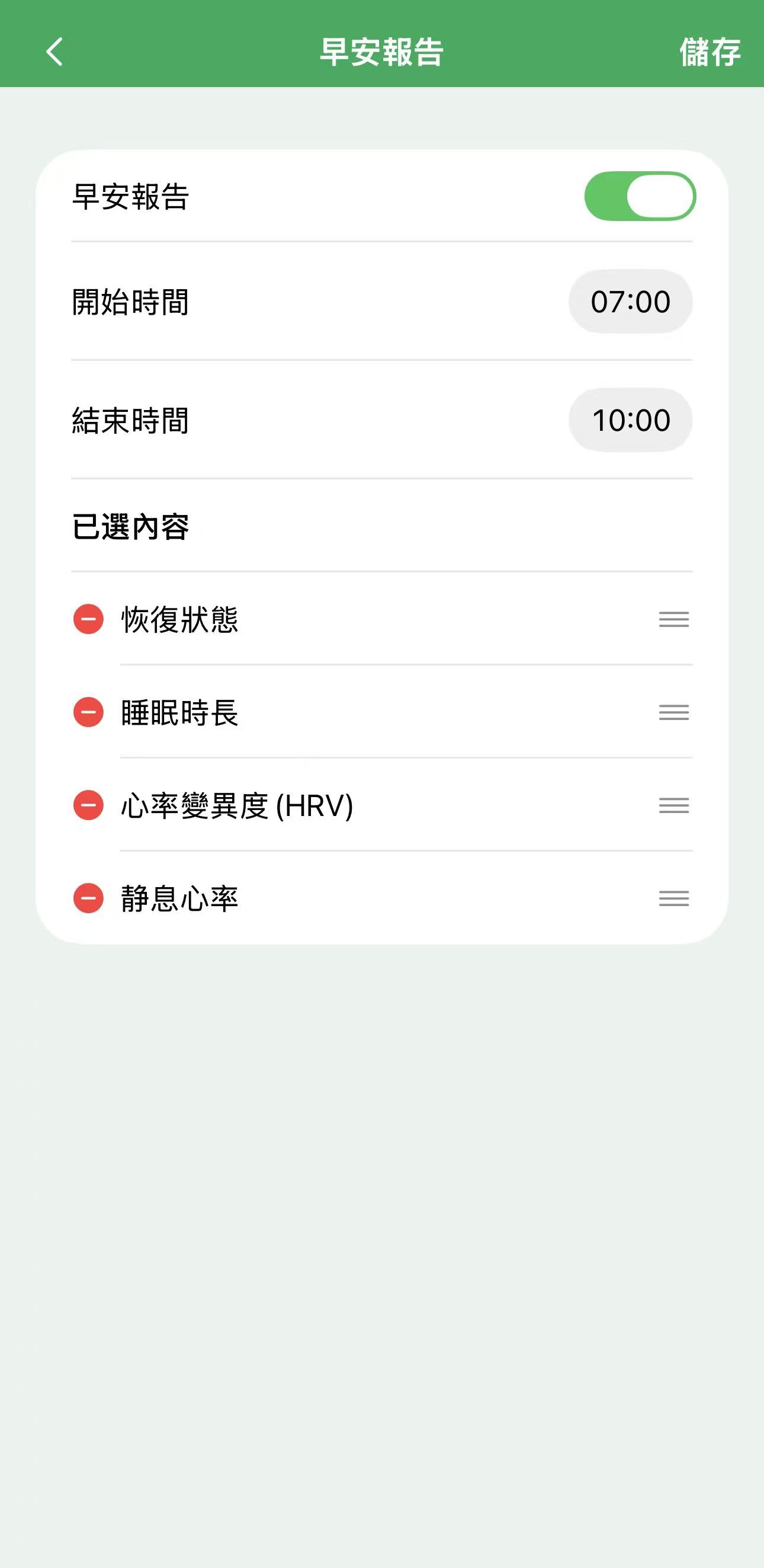
若您的 iPhone 還連接了 Apple Watch,您還可以在 Apple Watch 上安裝手錶版本的 GoSync,每天打開手錶的 GoSync 就可以在第一時間查看當天的健康報告咯!
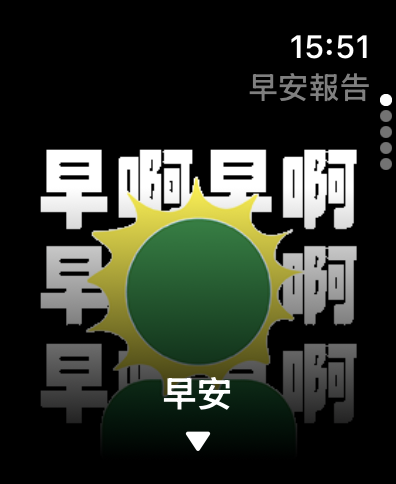
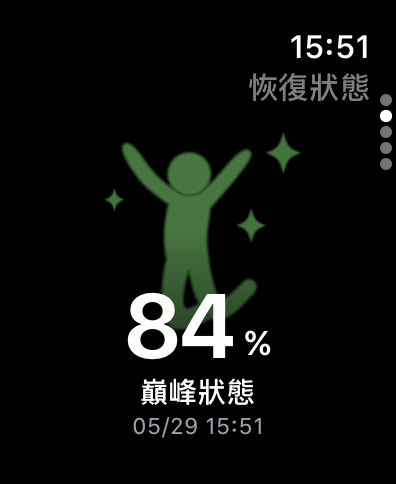
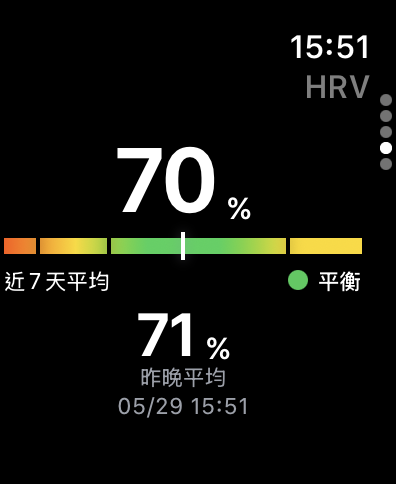
溫馨提示:在手機版的 GoSync 中,點擊「早安報告」卡片,可以調整早安報告的相關設定哦~
4.其他說明
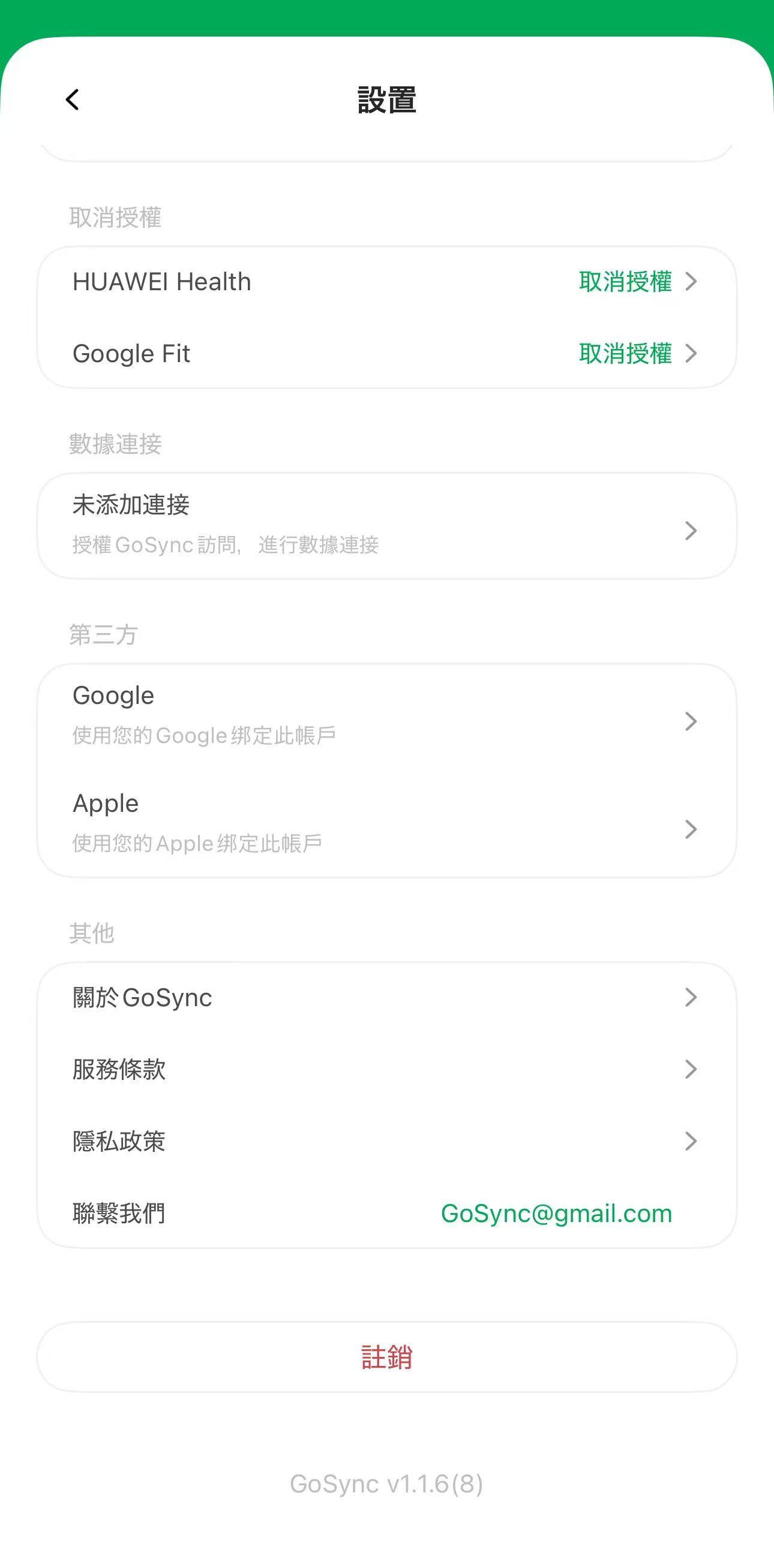
本次 1.1.6 的更新中,原本的「新增連接」調整了位置。新位置:「設定」 → 「數據連接」 → 點擊即可新增連接。


iOS 點此下載